

Catálogo de cuentas
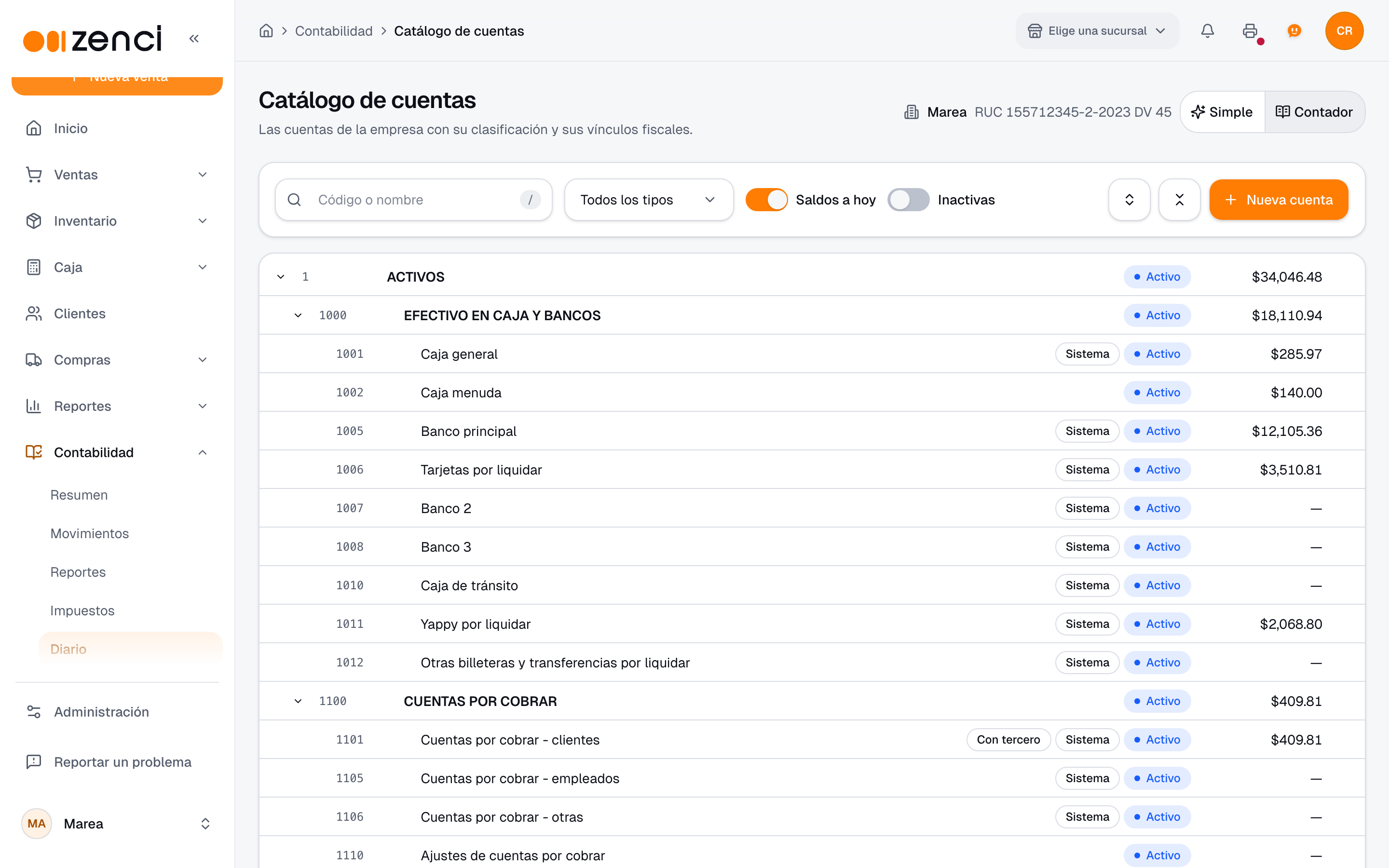
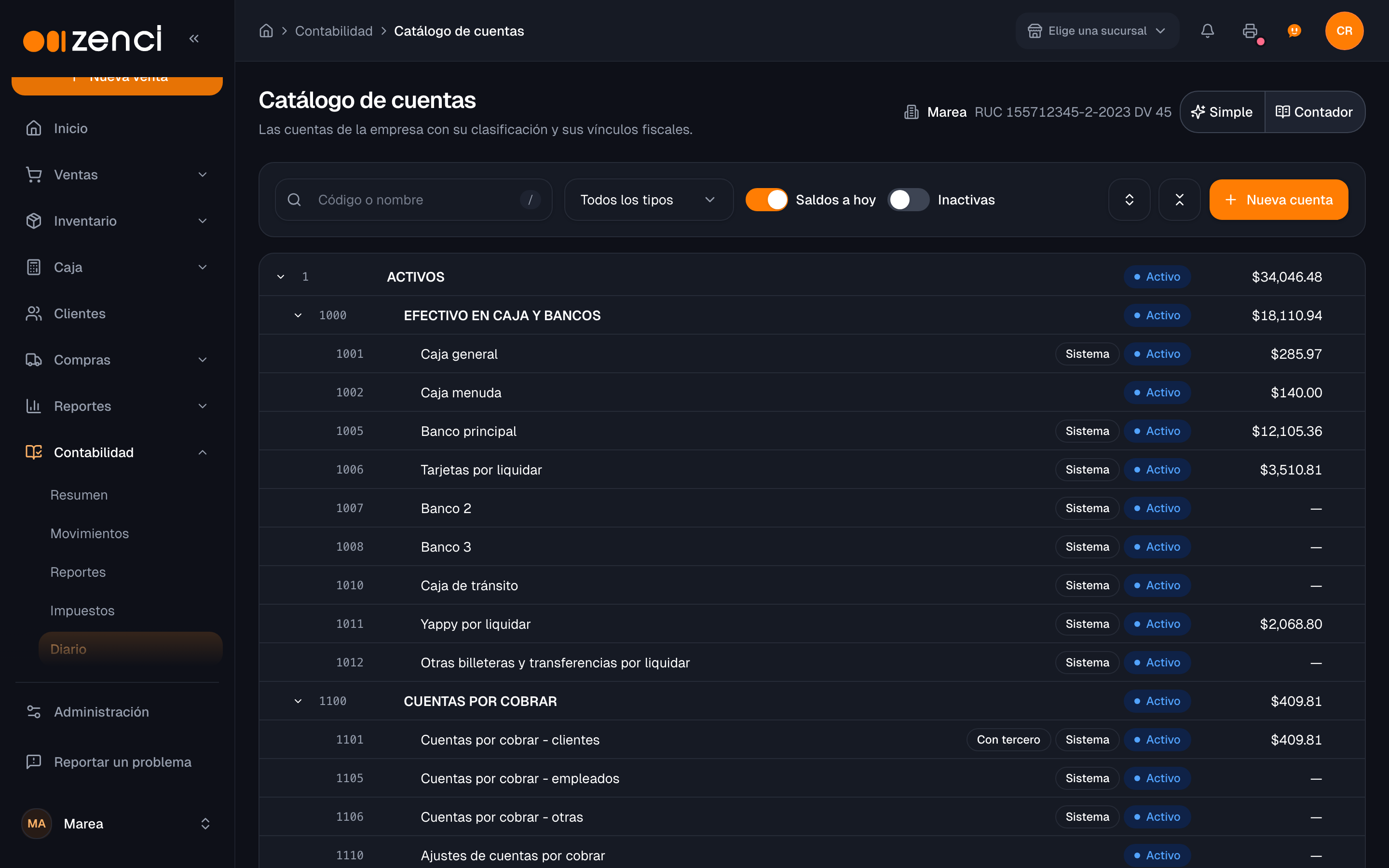
El catálogo de cuentas es la lista de cuentas donde se anota todo lo que pasa en tu negocio: el efectivo, el banco, lo que te deben, el inventario, lo que debes, las ventas, el costo y cada tipo de gasto. Zenci lo trae listo para Panamá, organizado según las normas para pequeñas y medianas empresas (NIIF para PYMES) y con cada cuenta ya vinculada a su renglón de la declaración de renta. Tu contador puede agregar subcuentas y ajustar los vínculos fiscales.
¿Eres el dueño?
No necesitas tocar el catálogo: Zenci ya sabe a qué cuenta va cada venta, cobro y gasto. Las categorías con las que registras tus gastos se configuran aparte, en , y cada una ya apunta a su cuenta.
Antes de empezar
- El catálogo se crea solo al activar la contabilidad, uno por cada empresa (RUC). Consulta .
- Para crear o cambiar cuentas hace falta el permiso de configurar la contabilidad. El dueño y el rol Contador lo tienen. Sin ese permiso, el catálogo se ve pero no se edita.
Dónde está
El catálogo no tiene una entrada propia en el menú lateral; mientras lo usas, el menú marca Diario. Se abre desde:
- La tarjeta de puesta a punto del : cuando a la empresa le falta su catálogo, aparece el paso Catálogo de cuentas con el botón Resolver.
La primera vez que lo abras, guárdalo en los favoritos de tu navegador para volver directo.
Cómo está organizado
El catálogo tiene tres niveles:
| Nivel | Ejemplo | Para qué sirve |
|---|---|---|
| Clase (1 dígito) | 1 Activos | El gran grupo. Suma todo lo que tiene debajo. |
| Título (4 dígitos terminados en 00) | 1000 Efectivo en caja y bancos | Agrupa cuentas parecidas. Suma a sus hijas; no recibe movimientos. |
| Cuenta de detalle (4 dígitos) | 1005 Banco principal | La que recibe los asientos. |
Las seis clases son 1 Activos, 2 Pasivos, 3 Patrimonio, 4 Ingresos, 5 Costos de venta y 6 Gastos.
Cada cuenta muestra su tipo (Activo, Pasivo, Patrimonio, Ingreso, Costo o Gasto) y, según el caso, estas etiquetas:
| Etiqueta | Qué significa |
|---|---|
| Sistema | Zenci la usa en el para contabilizar el punto de venta. Le puedes cambiar el nombre y los vínculos fiscales, pero no el código ni dónde está en el árbol, y no se desactiva. |
| Con tercero | Cada movimiento lleva cliente, proveedor o empleado, como Cuentas por cobrar o Cuentas por pagar. |
| Inactiva | Ya no se usa en asientos nuevos, pero conserva su historia. |
La sucursal y el tercero no son subcuentas: van en cada línea del asiento. Así no necesitas una cuenta por sucursal ni por cliente para ver sus saldos.
Buscar una cuenta
- Escribe el código o el nombre en el buscador. Atajo: tecla
/. - Si quieres, filtra por tipo (Todos los tipos), enciende Saldos a hoy para ver el saldo de cada cuenta, o Inactivas para ver también las desactivadas.
- Abre o cierra los grupos con las flechas, o con Abrir todo y Cerrar todo.
Con el teclado: las flechas recorren el árbol, → abre un grupo, ← lo cierra y Enter abre la cuenta.
Crear una cuenta
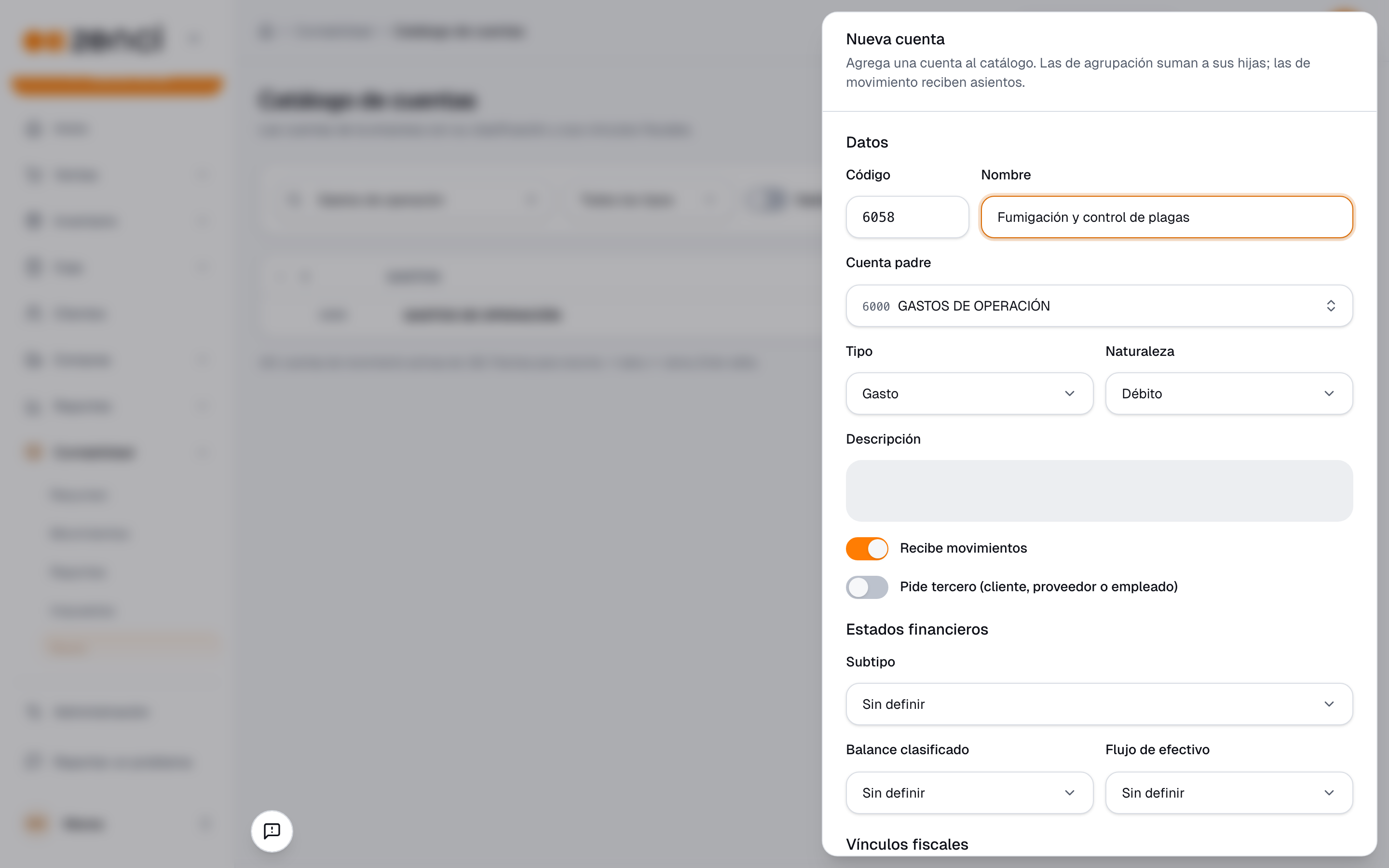
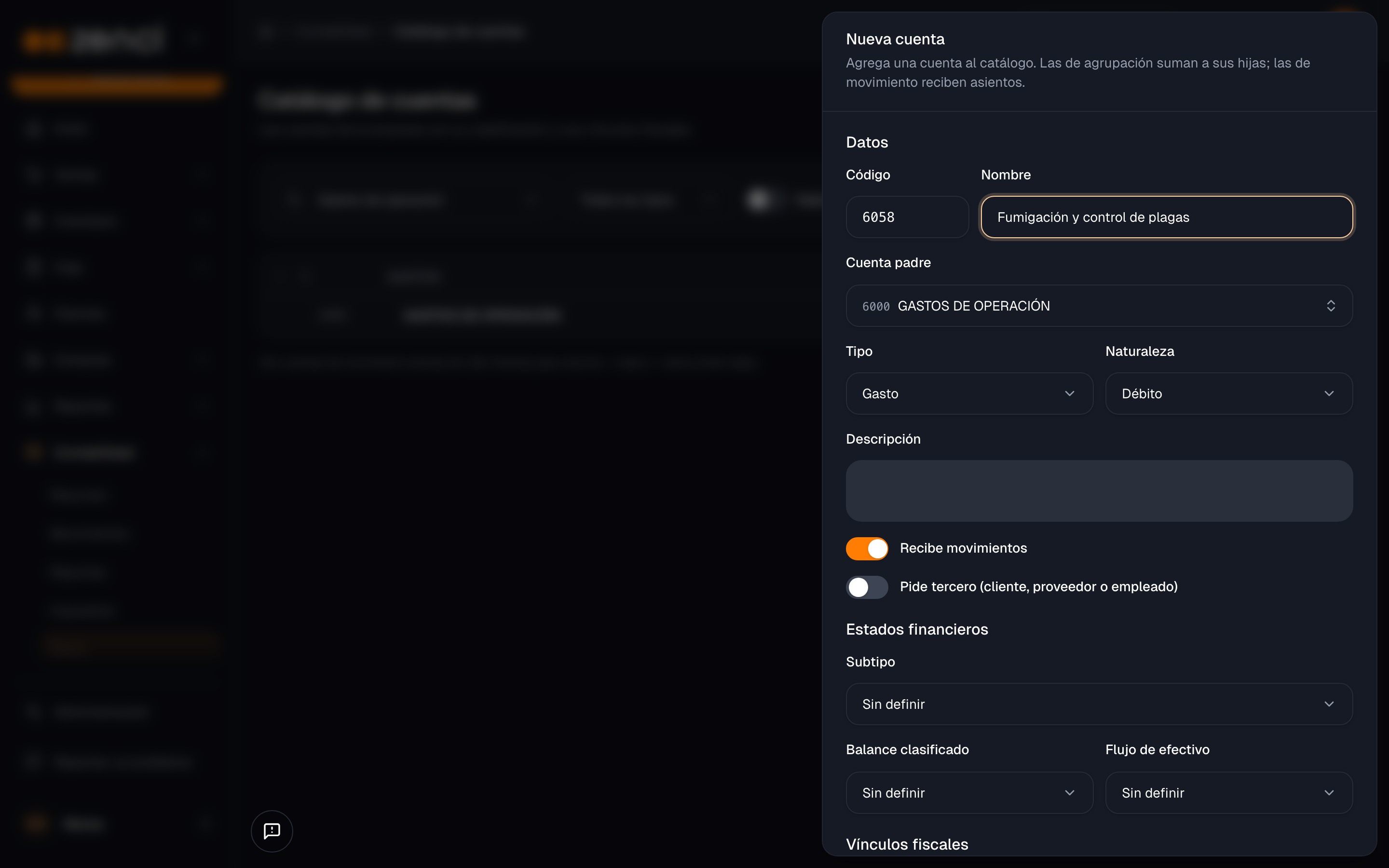
- Pulsa Nueva cuenta (atajo: tecla
N), o el + de un título para Agregar subcuenta debajo de él. - En Datos, escribe el Código y el Nombre, elige la Cuenta padre y el Tipo. La Naturaleza (Débito o Crédito) se pone sola según el tipo; cámbiala solo para una cuenta contra, como una depreciación acumulada o las devoluciones en ventas.
- Deja encendido Recibe movimientos si es una cuenta de detalle. Apágalo si es una cuenta de agrupación.
- Enciende Pide tercero (cliente, proveedor o empleado) si cada movimiento debe decir de quién es.
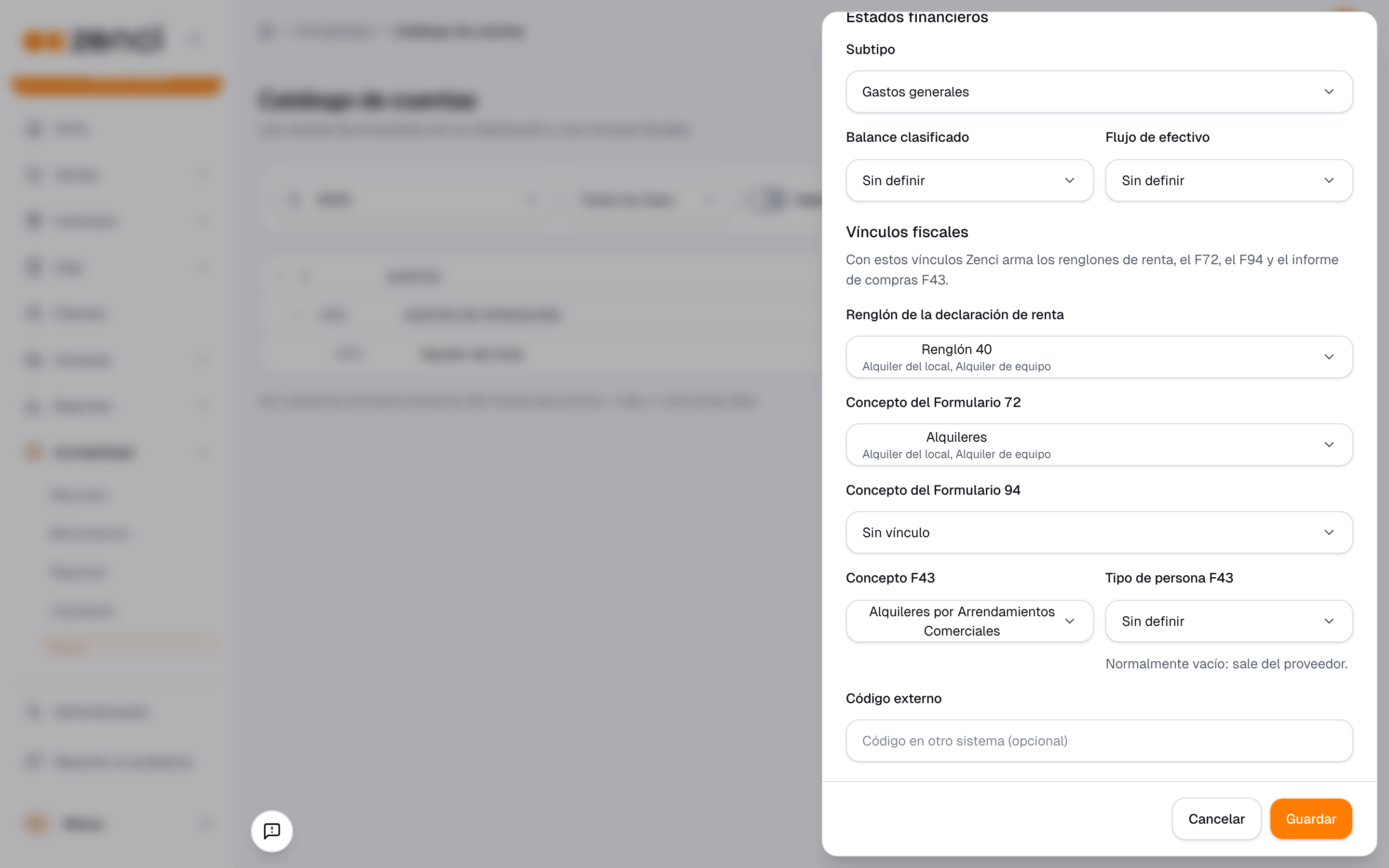
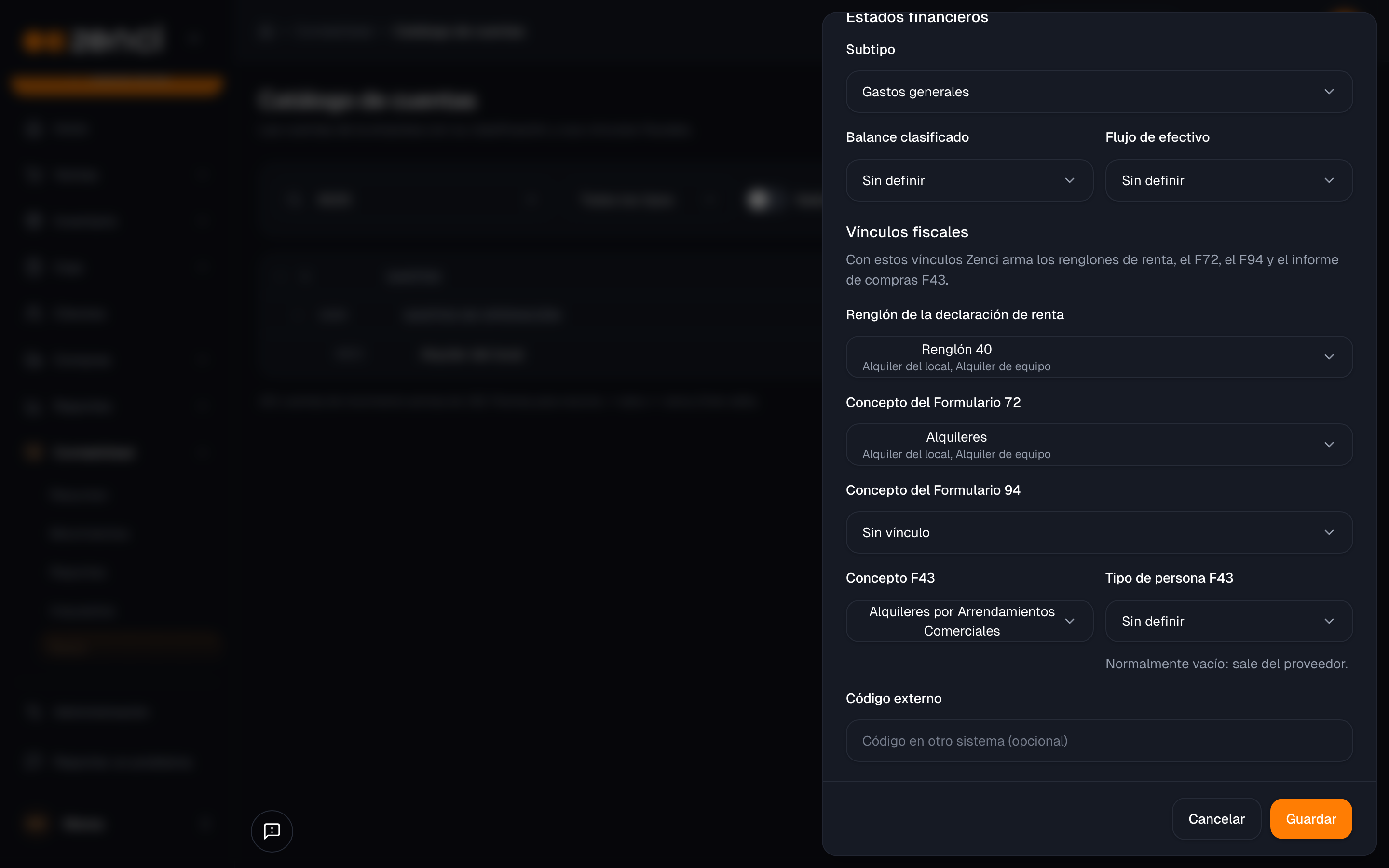
- Si quieres, completa Estados financieros y Vínculos fiscales (se explican abajo).
- Pulsa Crear cuenta.
Estados financieros
Esta sección le dice a Zenci dónde va la cuenta en los reportes. Las cuentas del catálogo de Panamá ya la traen.
| Campo | Para qué |
|---|---|
| Subtipo | Qué es la cuenta: caja, banco, cuentas por cobrar, inventario, activo fijo, cuentas por pagar, ventas, costo de ventas, gastos generales, depreciación, etc. |
| Balance clasificado | Si es Corriente o No corriente en el balance general. |
| Flujo de efectivo | En qué parte del flujo de efectivo cae: Actividades de operación, de inversión, de financiamiento o Efectivo y equivalentes. |
Editar una cuenta y sus vínculos fiscales
Haz clic en una cuenta para abrirla. Arriba ves su saldo, si tiene subcuentas o movimientos, para qué la usa el mapeo (Se usa en el mapeo para) y el enlace Ver el mayor de la cuenta.
Puedes cambiar el nombre, la clasificación y los vínculos fiscales. El Tipo y la Naturaleza no cambian después de crear la cuenta, y el Código no cambia si la cuenta ya tiene asientos o es del sistema.
Vínculos fiscales
Con estos vínculos Zenci arma, en , los Renglones de renta, F72 y F94 y el Informe de compras (F43):
| Campo | Para qué |
|---|---|
| Renglón de la declaración de renta | En qué renglón de la declaración jurada de rentas suma el saldo de la cuenta. |
| Concepto del Formulario 72 | En qué concepto del Formulario 72 suma la cuenta. |
| Concepto del Formulario 94 | En qué concepto del Formulario 94 suma la cuenta. |
| Concepto F43 | El concepto por defecto de las compras y gastos de esta cuenta en el Informe de compras: bienes muebles, servicios básicos, honorarios, alquileres, cargos bancarios, compras del exterior o consolidadas. |
| Tipo de persona F43 | Natural, jurídico o extranjero. Normalmente vacío: sale del proveedor. |
Cada lista ofrece los valores que ya usan otras cuentas del catálogo, con esas cuentas como pista, más Sin vínculo y Otro valor… para escribir uno distinto.
Cuentas con saldo sin renglón
Si agregas una cuenta y te olvidas del renglón de renta, el informe de renta la muestra al final en Cuentas con saldo sin renglón, para que se lo asignes aquí. Consulta .
Código externo guarda el código que la cuenta tiene en otro sistema, si lo necesitas para importar o comparar.
Desactivar una cuenta
Una cuenta no se borra: se desactiva. Abre la cuenta, pulsa Desactivar y confirma. Deja de aparecer al registrar asientos y en el mapeo, pero sus movimientos y su saldo se conservan en los reportes. Con Reactivar vuelve a estar disponible.
Las cuentas del sistema no se desactivan, porque Zenci las usa para contabilizar el punto de venta.
Siguientes pasos
- — A qué cuenta del catálogo va cada cosa del punto de venta.
- — Los movimientos de una cuenta con su saldo corrido.
- — Los informes que salen de los vínculos fiscales.