

Primeros pasos
Cuando se activa Contabilidad, Zenci ya prepara los libros y empieza a contabilizar tus ventas, compras y gastos. Quedan unos pocos pasos que se hacen una sola vez para que los números salgan completos: revisar los datos de tu empresa, cargar lo que tenías el día en que empezaste, confirmar a qué cuenta va cada forma de cobro e invitar a tu contador.
Antes de empezar
- El módulo debe estar activo. Contabilidad es un módulo que el equipo de Zelta activa por comercio. Si no ves Contabilidad en el menú lateral, contacta al soporte de Zelta.
- Tu configuración fiscal debe tener el RUC y el DV. Zenci arma una empresa contable por cada RUC que encuentra en Administración › Fiscal. Consulta .
- Necesitas el permiso para configurar la contabilidad. El rol Propietario lo tiene. Si un paso dice Lo hace quien administra, tu rol no puede hacerlo.
La lista de puesta a punto
Abre Contabilidad › Resumen. Mientras falte algo, arriba aparece la tarjeta Termina de poner a punto tu contabilidad, con los pasos en orden y cuántos llevas:
- Elige desde cuándo llevar la contabilidad, con el botón Elegir fecha.
- Carga tus saldos iniciales, con el botón Cargar saldos.
- Invita a tu contador (opcional), con el botón Invitar.
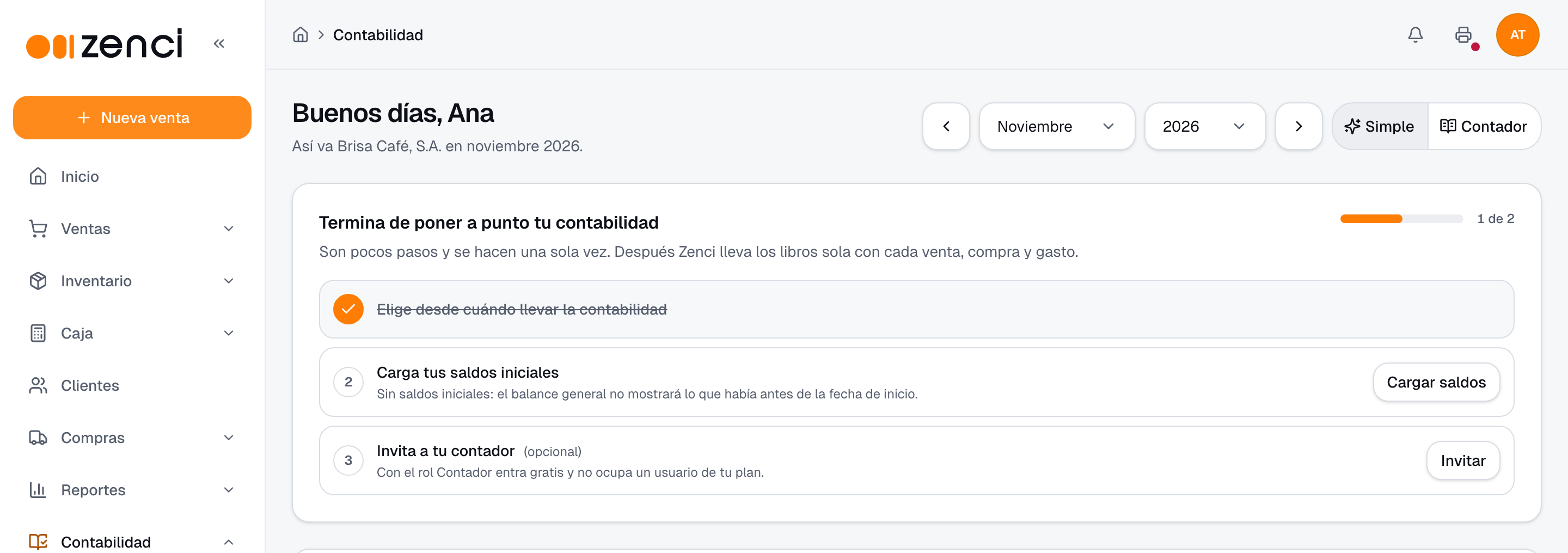
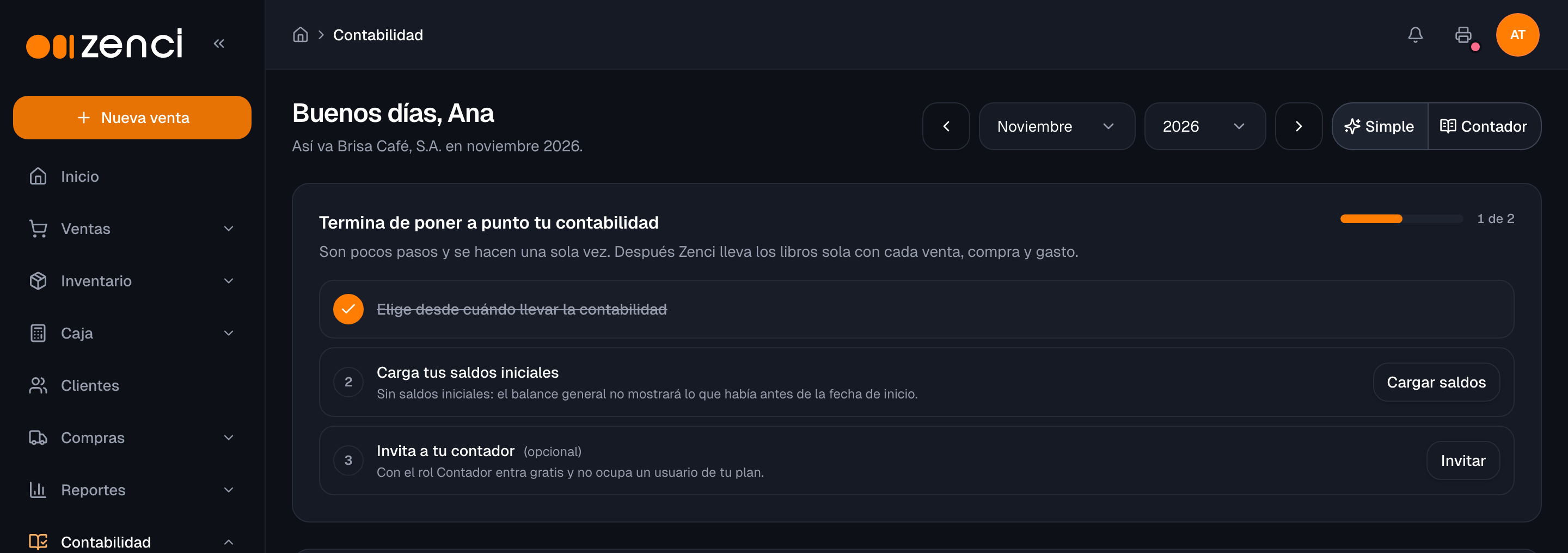
Si Zenci detecta algo más que falta, lo agrega a la lista con el botón Resolver: por ejemplo, una empresa sin RUC o formas de cobro sin cuenta. La tarjeta desaparece cuando terminas los pasos obligatorios.
Los botones de la tarjeta llevan a los pasos de esta guía: Elegir fecha → paso 2, Cargar saldos → paso 3, Invitar → paso 5. Los pasos 1 y 4 son revisiones que la tarjeta no pide.
Cambia a la vista Simple
Como dueño, tu rol puede configurar la contabilidad, así que la primera vez entras en la vista Contador. Pulsa Simple arriba a la derecha para ver tus números sin términos contables; Zenci recuerda tu elección.
Si ves «Pon en marcha tu contabilidad»
Si los libros todavía no están listos, la tarjeta se llama Pon en marcha tu contabilidad y te pide primero ¿Desde qué fecha llevas la contabilidad?. Elige la fecha y pulsa Activar contabilidad: Zenci crea tu catálogo de cuentas, los diarios y los meses, y sigues con los pasos de la lista.
1. Revisa tu empresa, su RUC y sus sucursales
Zenci lleva un juego de libros por cada RUC. La empresa principal usa el RUC de tu configuración fiscal; si una sucursal factura con un RUC propio, tiene su propia empresa, con sus propios libros.
- Abre Contabilidad › Configuración, en la pestaña Empresas.
- Revisa el RUC, la Razón social, el Inicio de la contabilidad y las Sucursales de cada empresa.
- Si algo no está bien, pulsa Editar. Puedes cambiar el DV, la razón social, el nombre comercial y qué sucursales pertenecen a la empresa. Pulsa Guardar.
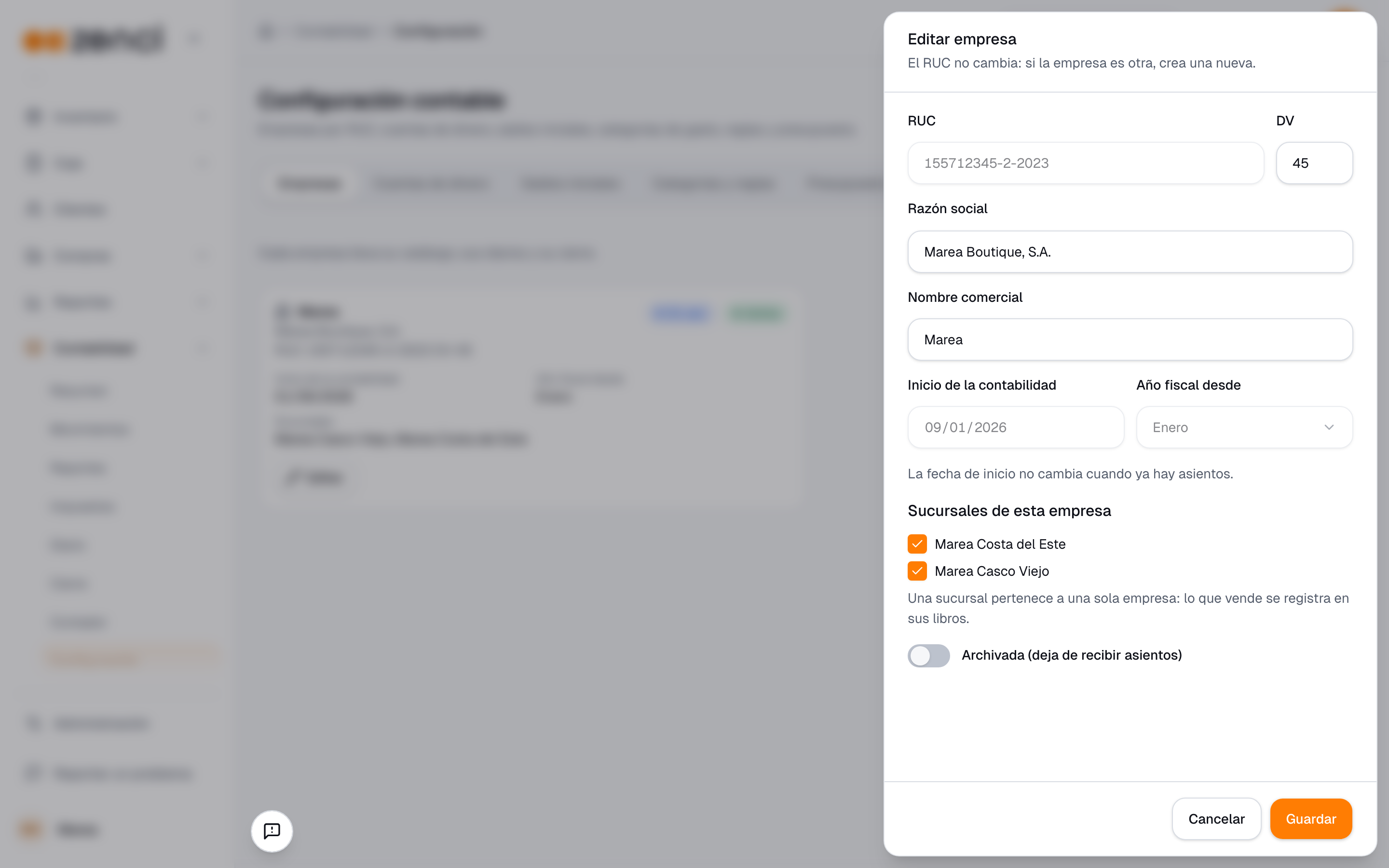
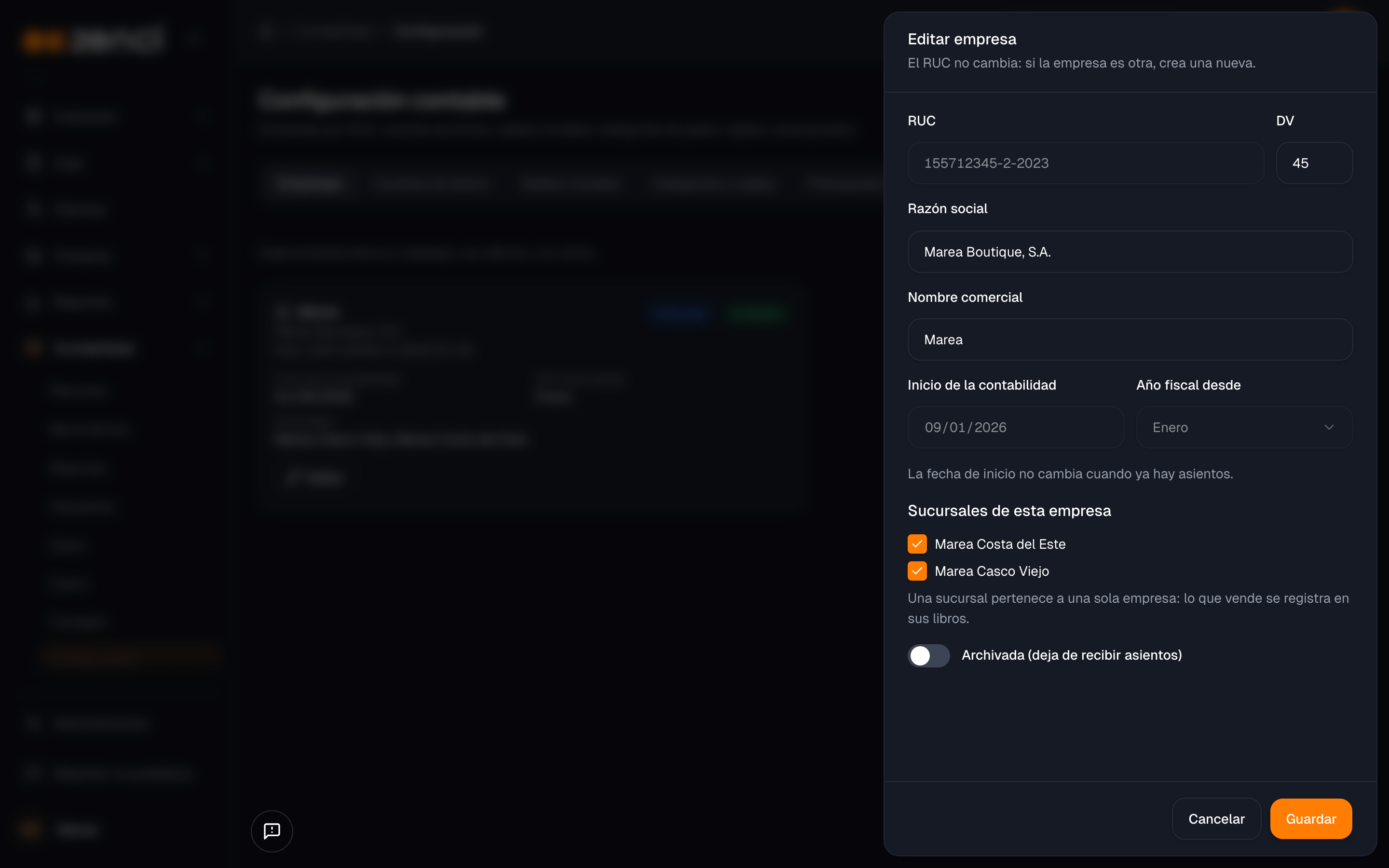
- El RUC no cambia. Si la empresa es otra, crea una nueva. Consulta .
- Cada sucursal pertenece a una sola empresa: lo que vende se registra en los libros de esa empresa. Una sucursal que ya tiene asientos en una empresa no se puede pasar a otra.
2. Confirma la fecha de inicio
La fecha de inicio es el primer día que Zenci contabiliza. Lo anterior no se contabiliza documento por documento: entra como saldo inicial (paso 3).
Al activarse, Contabilidad empieza el primer día del mes en curso. El botón Elegir fecha de la tarjeta te lleva a Contabilidad › Configuración, pestaña Empresas: ahí pulsas Editar en tu empresa y cambias Inicio de la contabilidad. Solo se puede mientras la empresa no tiene ningún asiento. Como Zenci empieza a contabilizar las ventas del mes enseguida, en la práctica la fecha queda fija muy pronto: con asientos, el campo aparece bloqueado y dice La fecha de inicio no cambia cuando ya hay asientos.
Empezar a principio de mes
Empezar el primer día de un mes facilita todo: tu contador cierra meses completos y el saldo inicial es lo que tenías al cierre del mes anterior.
3. Carga tus saldos iniciales
Los saldos iniciales son lo que tenía el negocio el día antes de la fecha de inicio: el efectivo en caja, el dinero en el banco, el inventario, lo que te debían los clientes y lo que les debías a tus proveedores. Sin ellos, las ventas y gastos sí se ven bien, pero el balance general no muestra lo que había antes.
Abre Contabilidad › Configuración, en la pestaña Saldos iniciales (o pulsa Cargar saldos en la tarjeta del Resumen).
Mira Sugerencias con lo que ya está en Zenci. Zenci te propone saldos a partir de lo que ya tiene registrado:
Sugerencia De dónde sale Inventario Tus existencias al costo promedio. Banco El saldo inicial que registraste en la conciliación bancaria. Confírmalo con tu estado de cuenta. Caja Una línea por caja, para que cuentes el efectivo y escribas el monto. Por cobrar y Por pagar Lo que te debían tus clientes y lo que les debías a tus proveedores. Tarjetas de regalo y Anticipos El saldo de las tarjetas de regalo vendidas y lo abonado en apartados. Pulsa Usar en cada sugerencia que quieras, o Usar todas.
Completa la tabla con lo que falte, con Agregar línea: elige la Cuenta, escribe un Detalle y el monto. Lo que tienes (caja, bancos, inventario, lo que te deben, tus equipos) va en Débito; lo que debes (proveedores, préstamos) va en Crédito.
Revisa la Fecha del asiento de apertura: normalmente es el día antes del inicio de la contabilidad.
Pulsa Guardar saldos iniciales y confirma.
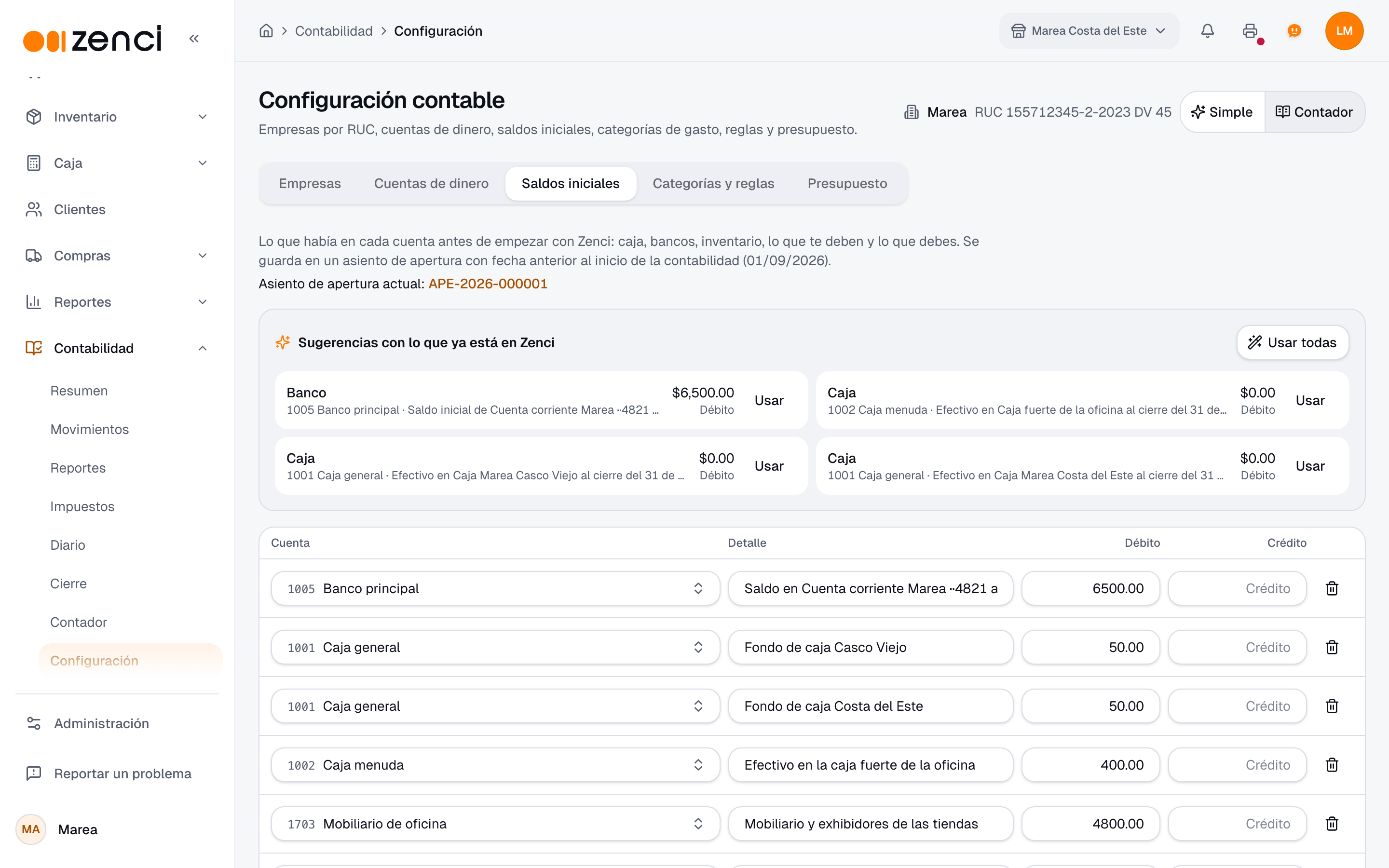
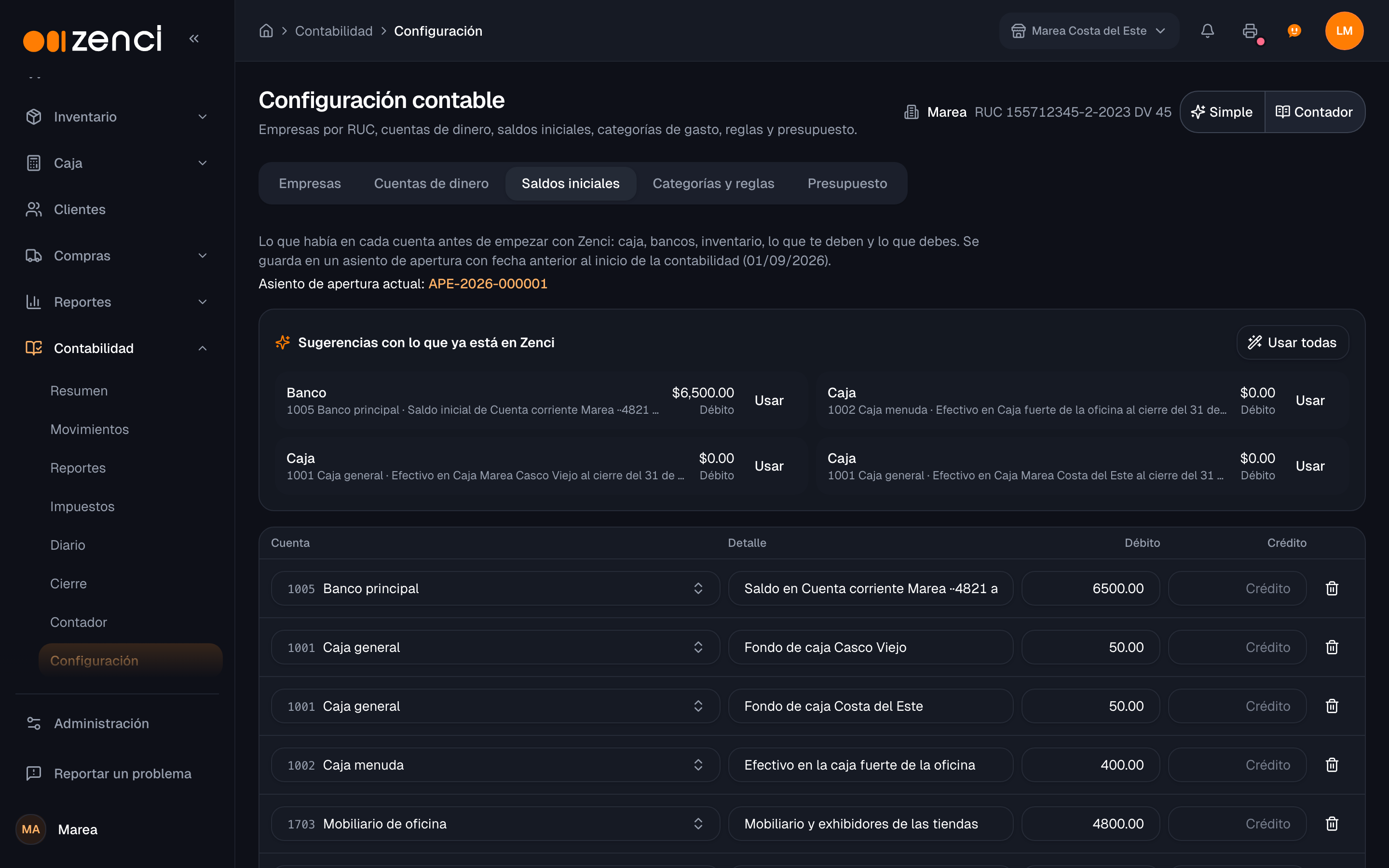
No hace falta que cuadre al centavo: si los débitos y los créditos no suman lo mismo, la diferencia va a la cuenta de patrimonio que indica la pantalla, y tu contador la reclasifica después. Los saldos se guardan en un asiento de apertura, que ves en Asiento de apertura actual.
- Puedes corregirlos después. Al guardar de nuevo, Zenci reversa el asiento de apertura anterior y crea uno nuevo; los reportes desde el inicio cambian.
- Si el mes de apertura está bloqueado, la pantalla te avisa: para cambiar los saldos, primero hay que desbloquear ese mes en .
4. Revisa a qué cuenta va cada forma de cobro
Para saber a dónde llega el dinero de cada cobro, Zenci usa lo que configuraste en Administración › Métodos de pago, en la columna Banco: a qué cuenta llega cada método y cómo llega al banco. Es la misma configuración de la .
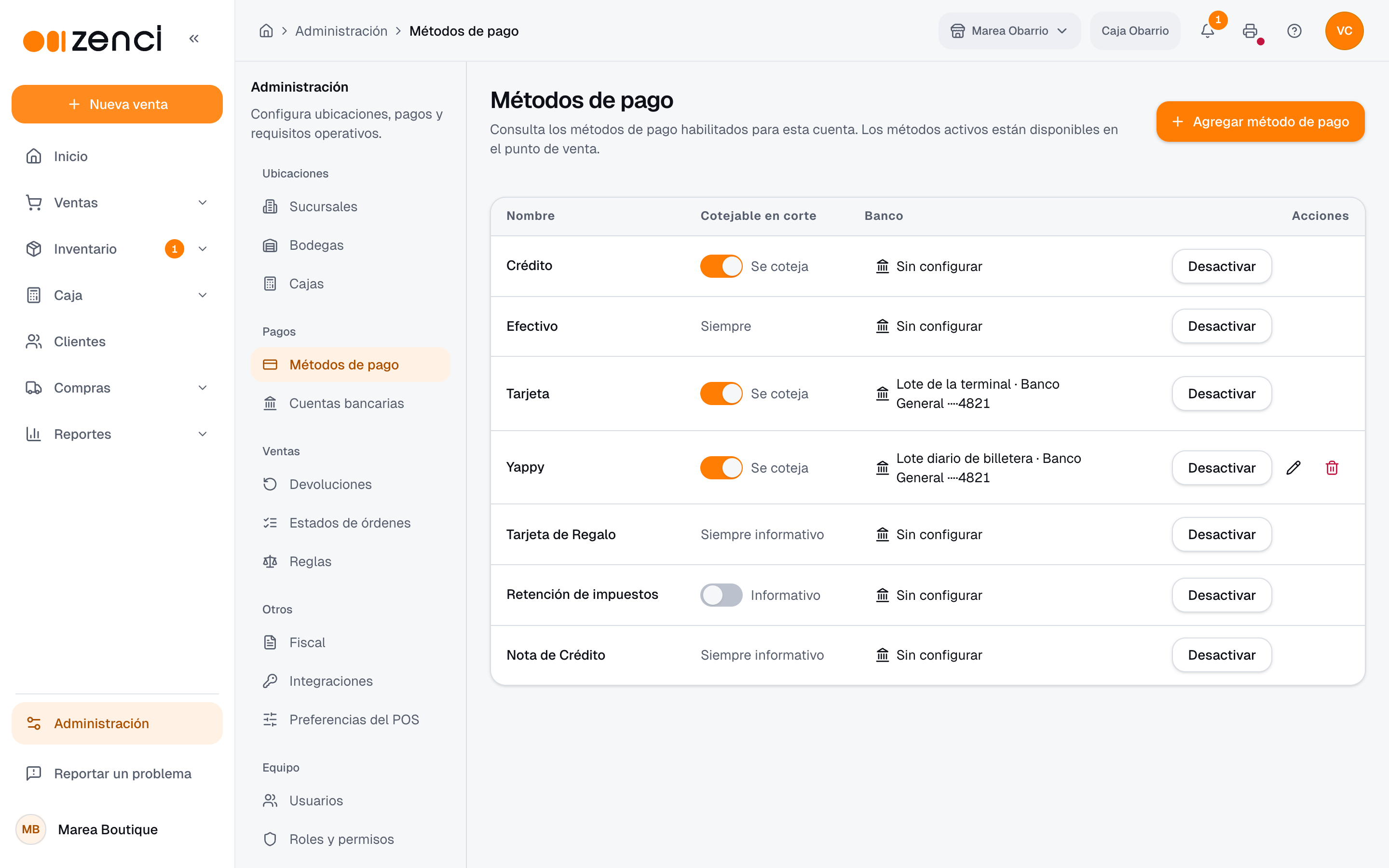
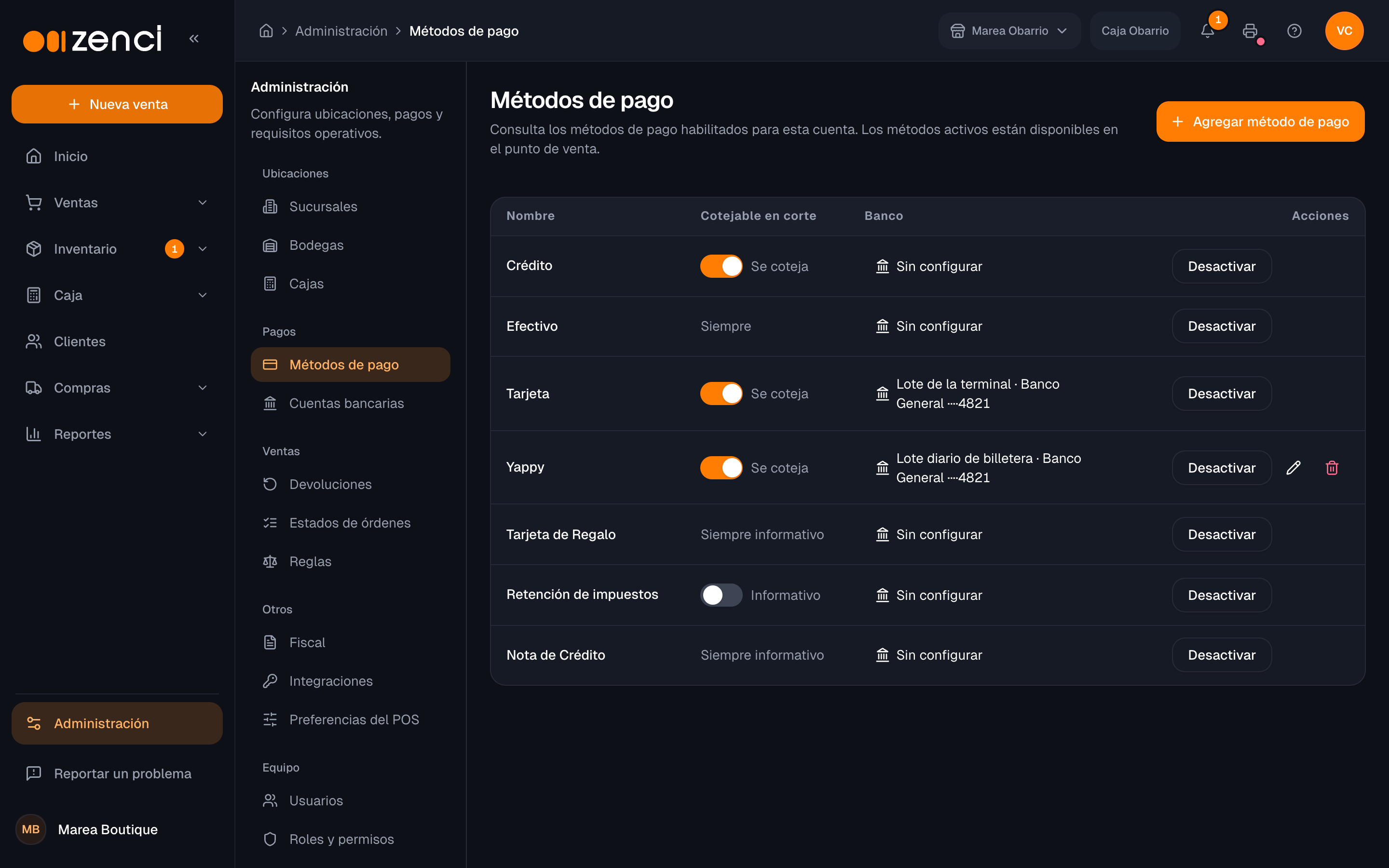
Con esa información, los cobros quedan así en los libros:
| Cómo llega al banco | A dónde va en los libros |
|---|---|
| Lote de la terminal | Tarjetas por liquidar, hasta que el banco deposita el lote. |
| Lote diario de billetera | Yappy por liquidar, hasta que llega el depósito del día. |
| Transferencia individual | La cuenta del banco que elegiste para ese método. |
| Efectivo que se deposita | La caja de la sucursal, hasta que registras el depósito. |
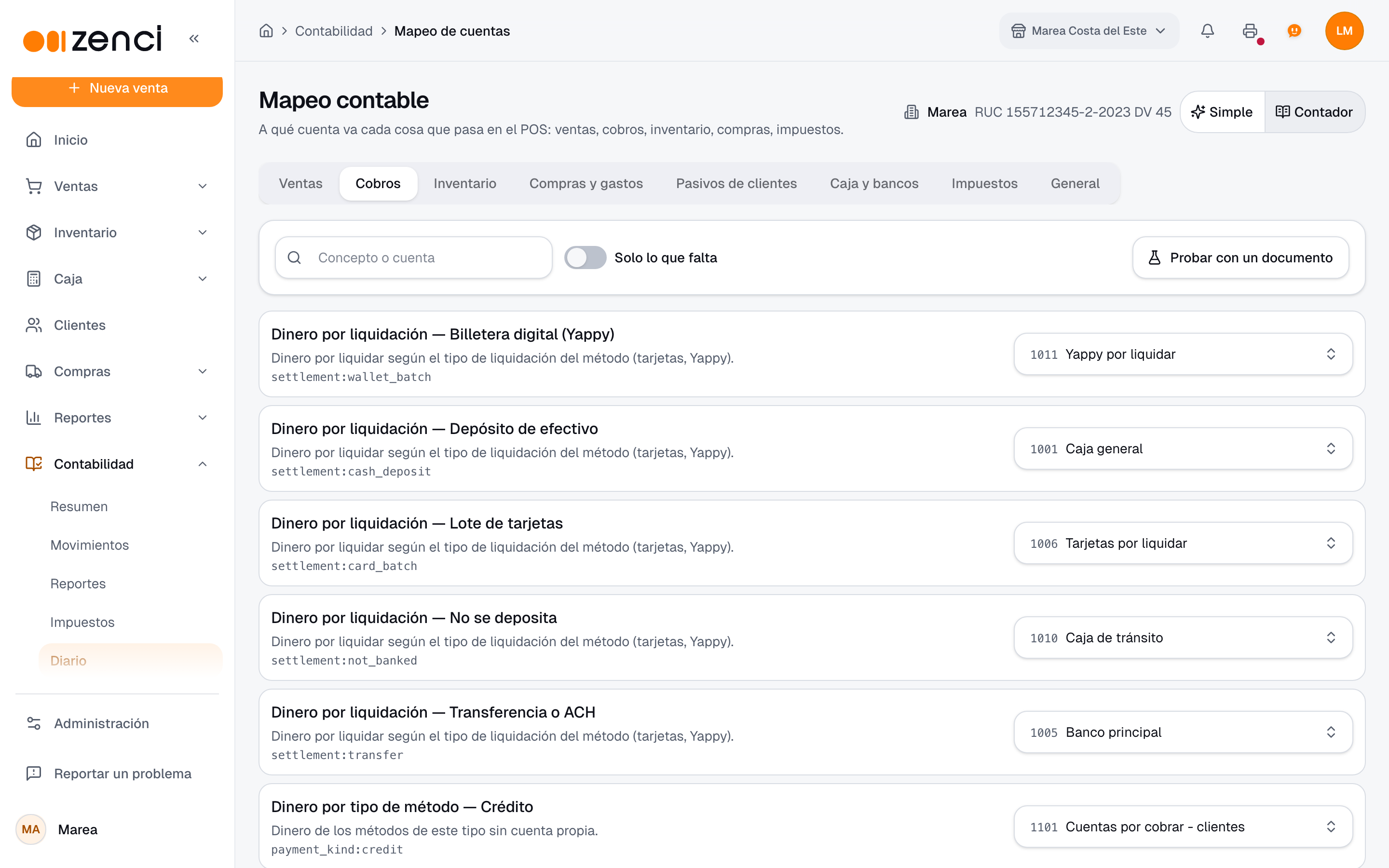
Un método sin configurar también se contabiliza: el efectivo va a la caja de la sucursal, las tarjetas a Tarjetas por liquidar, y las notas de crédito, tarjetas de regalo y retenciones a su propio saldo. Lo que no tenga ninguna cuenta va a Caja de tránsito, una cuenta puente que tu contador revisa.
Si quieres que un método vaya a una cuenta en particular, tu contador lo asigna en la pantalla Mapeo contable, en la pestaña Cobros. Allí está cada concepto con su cuenta, y con Solo lo que falta ve los que no tienen ninguna. Consulta .
5. Invita a tu contador gratis
Tu contador entra con su propio usuario y el rol Contador. Ese rol es gratis: no ocupa un usuario de tu plan.
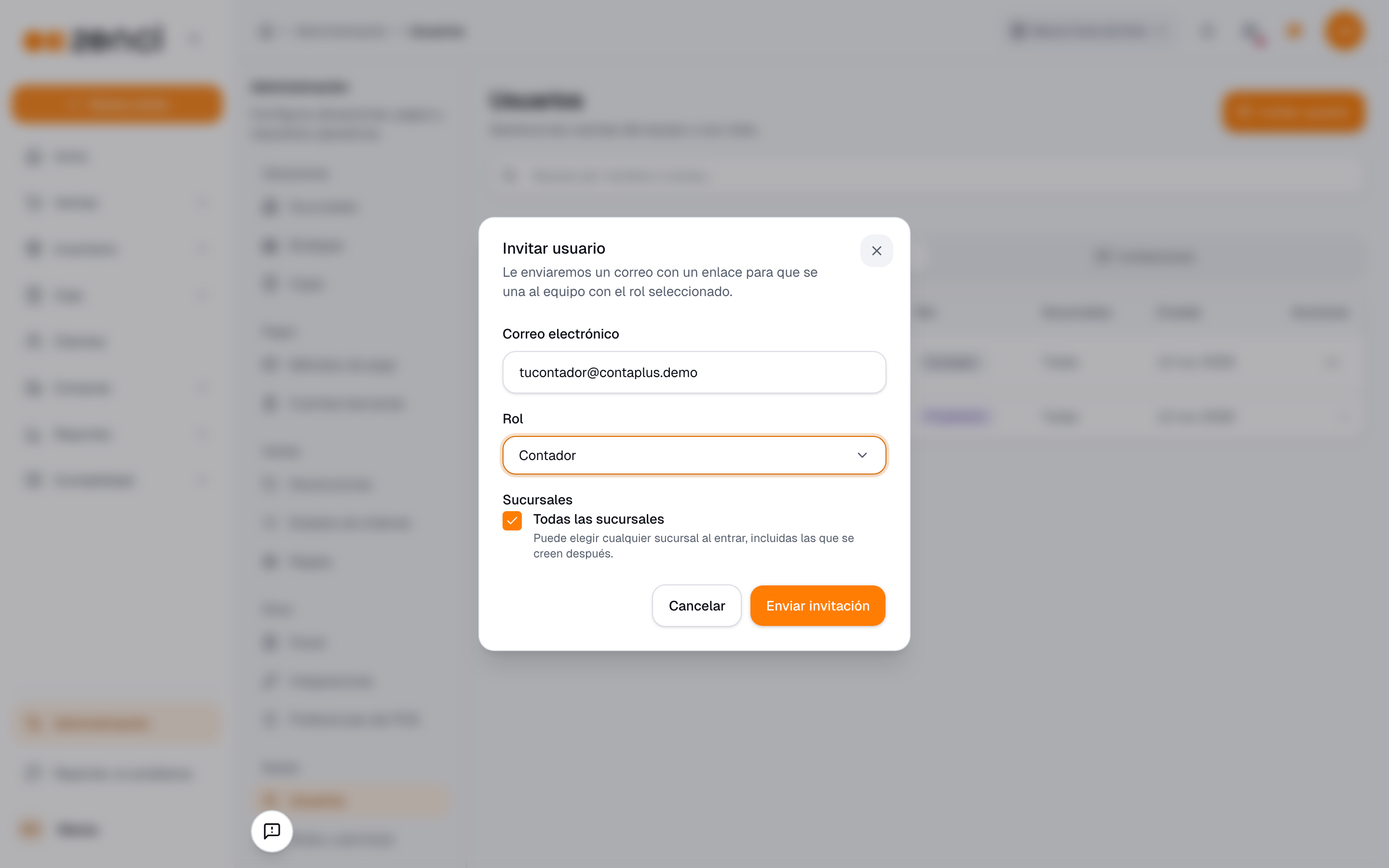
- Pulsa Invitar en la tarjeta del Resumen (te lleva a Administración › Usuarios) o abre esa pantalla, y pulsa Invitar usuario.
- Escribe el Correo electrónico de tu contador.
- En Rol, elige Contador.
- En Sucursales, deja Todas las sucursales para que vea toda la empresa.
- Pulsa Enviar invitación. Tu contador recibe un correo con un enlace para unirse.
El rol Contador trabaja toda la contabilidad (asientos, cierre, configuración y exportaciones) y puede consultar ventas, compras, gastos, caja e inventario, pero no puede vender, cobrar ni abrir caja. Si tu contador lleva varios negocios en Zenci, los ve todos juntos en Mis empresas. Consulta .
Los reportes que tu contador necesita
Muchos reportes de impuestos y del contador abarcan toda la empresa. Si limitas al contador a algunas sucursales, no podrá abrirlos.
Y después
Con los pasos hechos, no hay nada más que configurar para el día a día: sigue vendiendo, comprando y anotando tus gastos en Zenci, y los libros se llenan solos. Revisa de vez en cuando Pendientes en el : ahí aparece lo que falta clasificar, las preguntas de tu contador y los documentos que no se pudieron contabilizar.
Siguientes pasos
- — Cómo va tu negocio este mes.
- — Anota lo que no pasa por el punto de venta.
- — Cuentas de dinero, categorías de gasto, reglas y presupuesto.