

Movimientos
Contabilidad › Movimientos es la libreta del dinero de tu negocio: lo que entró, lo que salió y lo que moviste entre la caja, el banco y tus billeteras, sin débitos ni créditos. Las ventas del POS y los gastos que registras en Compras ya aparecen solos. Aquí anotas lo demás: un gasto con la foto del recibo, un aporte tuyo, un préstamo, un depósito de la caja al banco. Zenci hace el asiento contable por ti.
Antes de empezar
- Necesitas tus cuentas de dinero: cada caja, cada cuenta de banco, la caja fuerte, Yappy. Así Zenci sabe de dónde sale y a dónde llega cada monto. Zenci crea una por cada caja de sucursal y cada cuenta bancaria al activar Contabilidad; en Contabilidad › Configuración › Cuentas de dinero agregas las demás, como la caja fuerte o Yappy (ver ). Si todavía no las tienes, el formulario te lo avisa y, si puedes configurar la contabilidad, te ofrece Crear cuentas de dinero.
- Para Moví necesitas al menos dos cuentas (por ejemplo, la caja y el banco).
- Para anotar gastos tu usuario necesita permiso para registrar gastos. Si no lo tiene, el formulario Salió dice "No tienes permiso para registrar gastos".
Qué ves en Movimientos
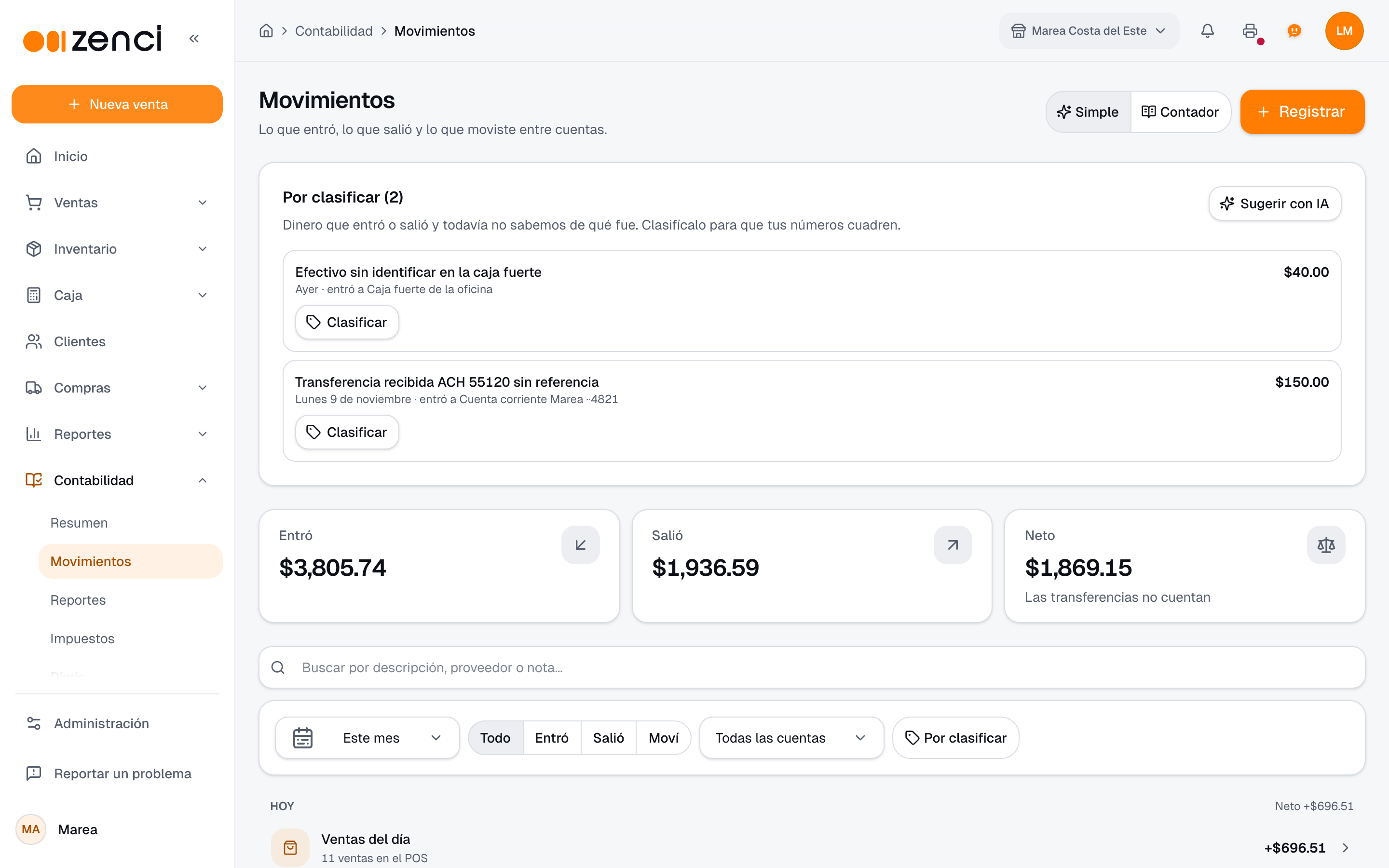
- Entró, Salió y Neto: cuánto entró, cuánto salió y la diferencia en las fechas elegidas. Los traspasos entre tus cuentas no cuentan, porque el dinero sigue siendo tuyo.
- La lista por día: cada día muestra su neto y sus movimientos, del más reciente al más antiguo:
| En la lista | Qué es | Al tocarlo |
|---|---|---|
| Ventas del día | El total de las ventas del POS de ese día, con cuántas ventas fueron. | Abre las órdenes de ese día. |
| Un gasto (por ejemplo "Internet fibra 300 Mbps, noviembre") | Un gasto registrado en o con Salió. Muestra su categoría y avisa "sin comprobante" si le falta la factura. | Abre el detalle del gasto. |
| Una entrada, una salida o un traspaso anotado aquí | Lo que registraste con Entró, Salió (cuando se repite cada mes) o Moví. | Abre su detalle a la derecha. |
Si el período tiene muchos movimientos, al final aparece Cargar más. Los totales de arriba siempre incluyen todo el rango.
Registrar un movimiento
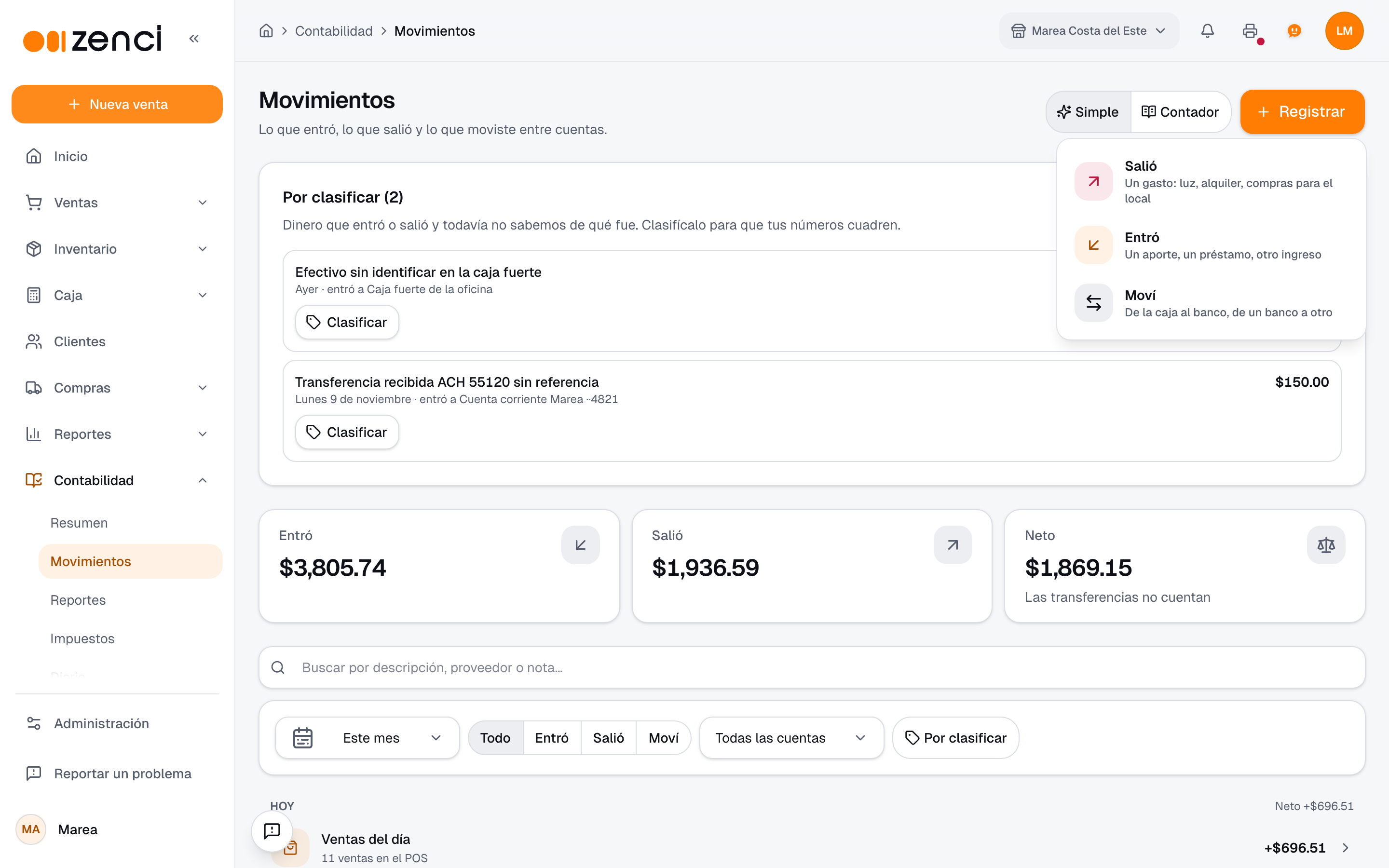
En la computadora, haz clic en Registrar arriba a la derecha y elige qué pasó con el dinero:
| Opción | Para qué |
|---|---|
| Salió | Un gasto: luz, alquiler, compras para el local. |
| Entró | Un aporte, un préstamo u otro ingreso que no pasó por el POS. |
| Moví | Pasar dinero de una cuenta a otra: de la caja al banco, de un banco a otro. |
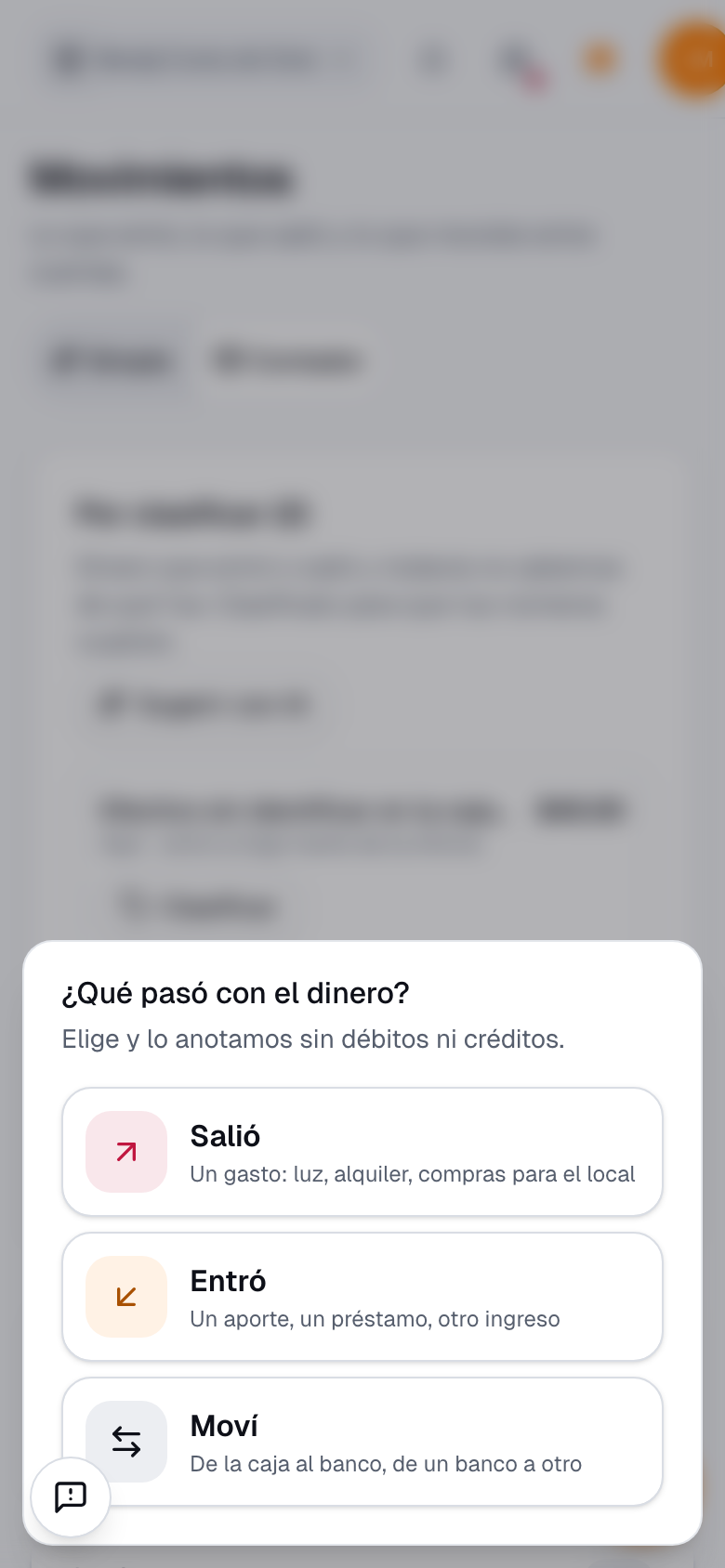
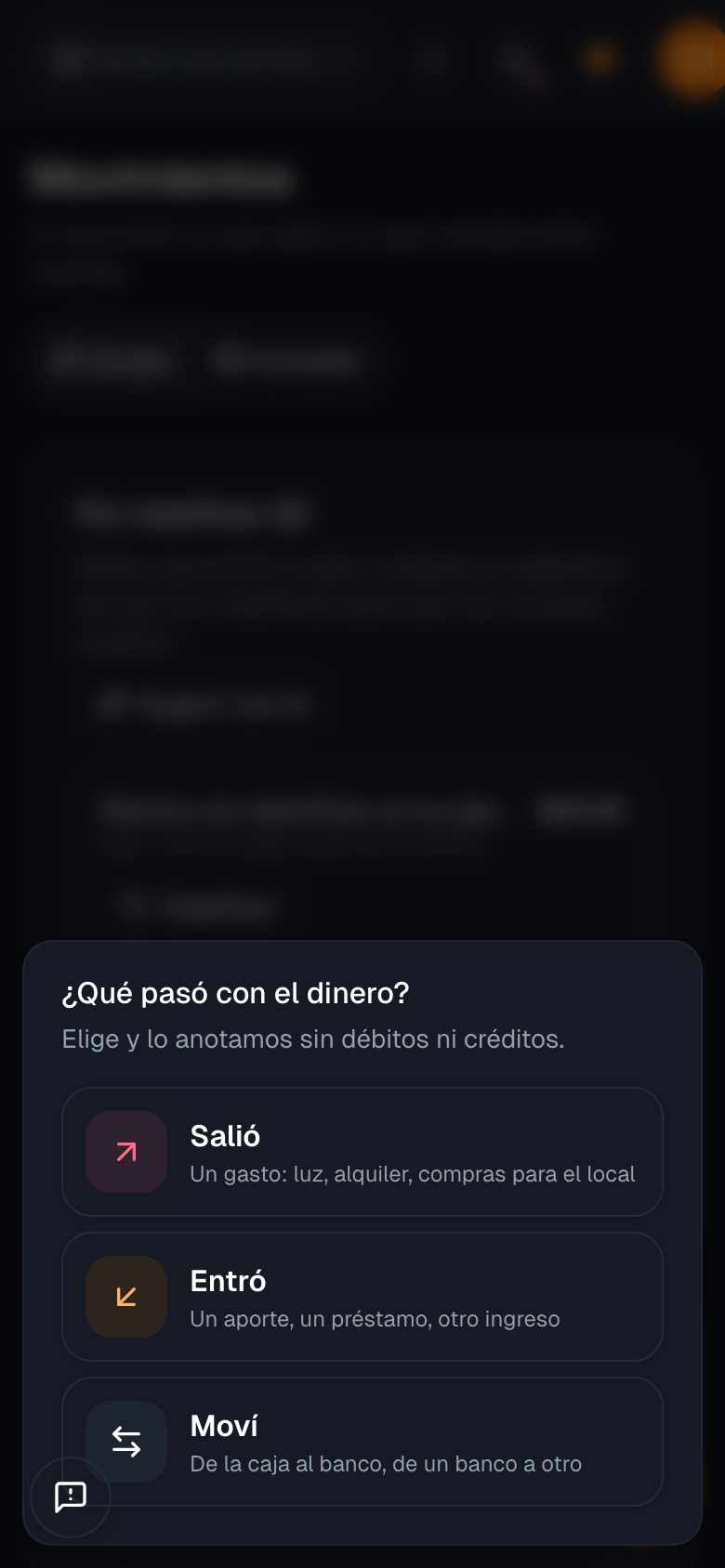
En el teléfono, toca el botón + de abajo: se abre ¿Qué pasó con el dinero? con las mismas tres opciones. El formulario se abre desde abajo y, si cambias de idea, puedes pasar de Salió a Entró o a Moví con las pestañas de arriba.
Salió: anotar un gasto
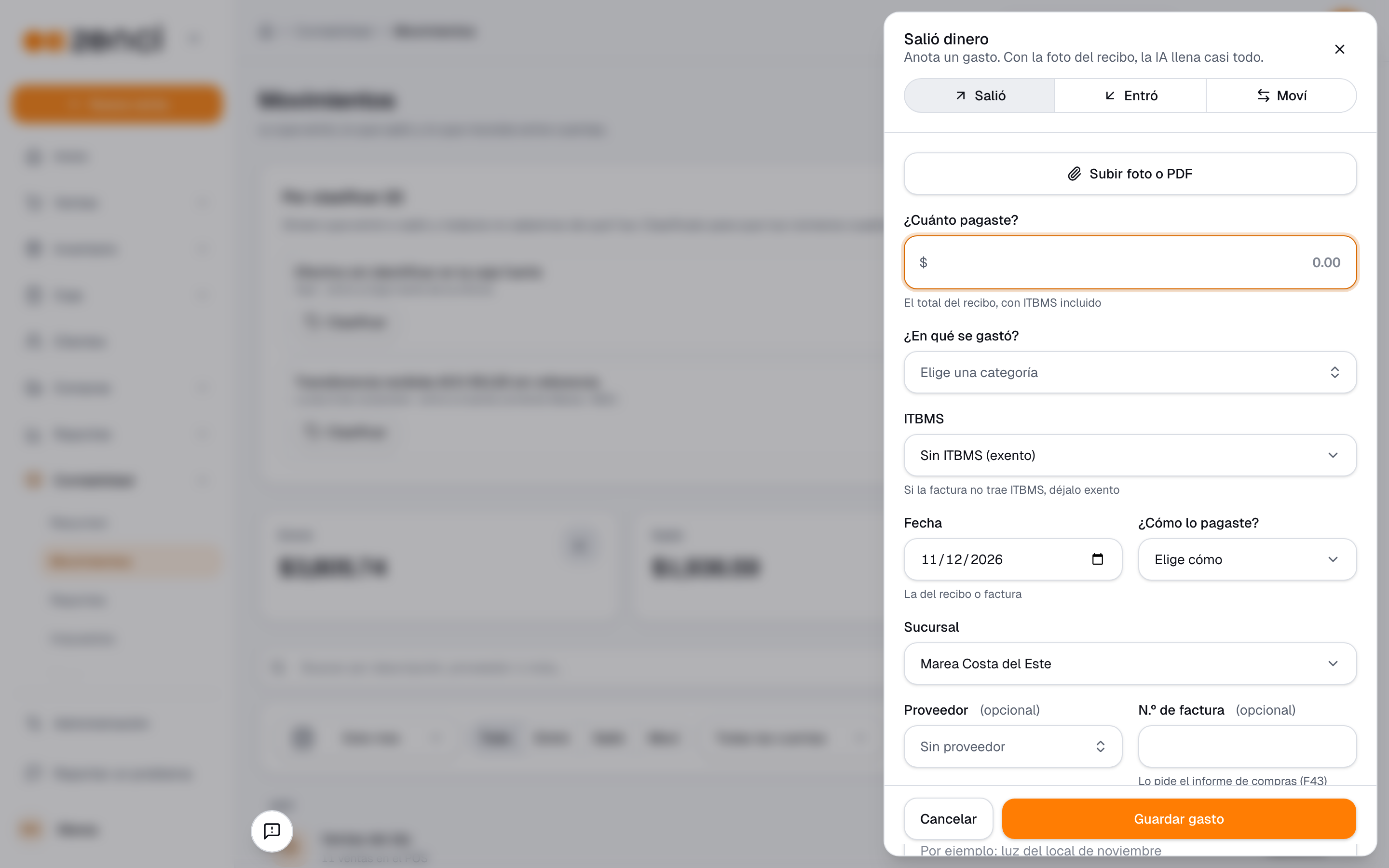
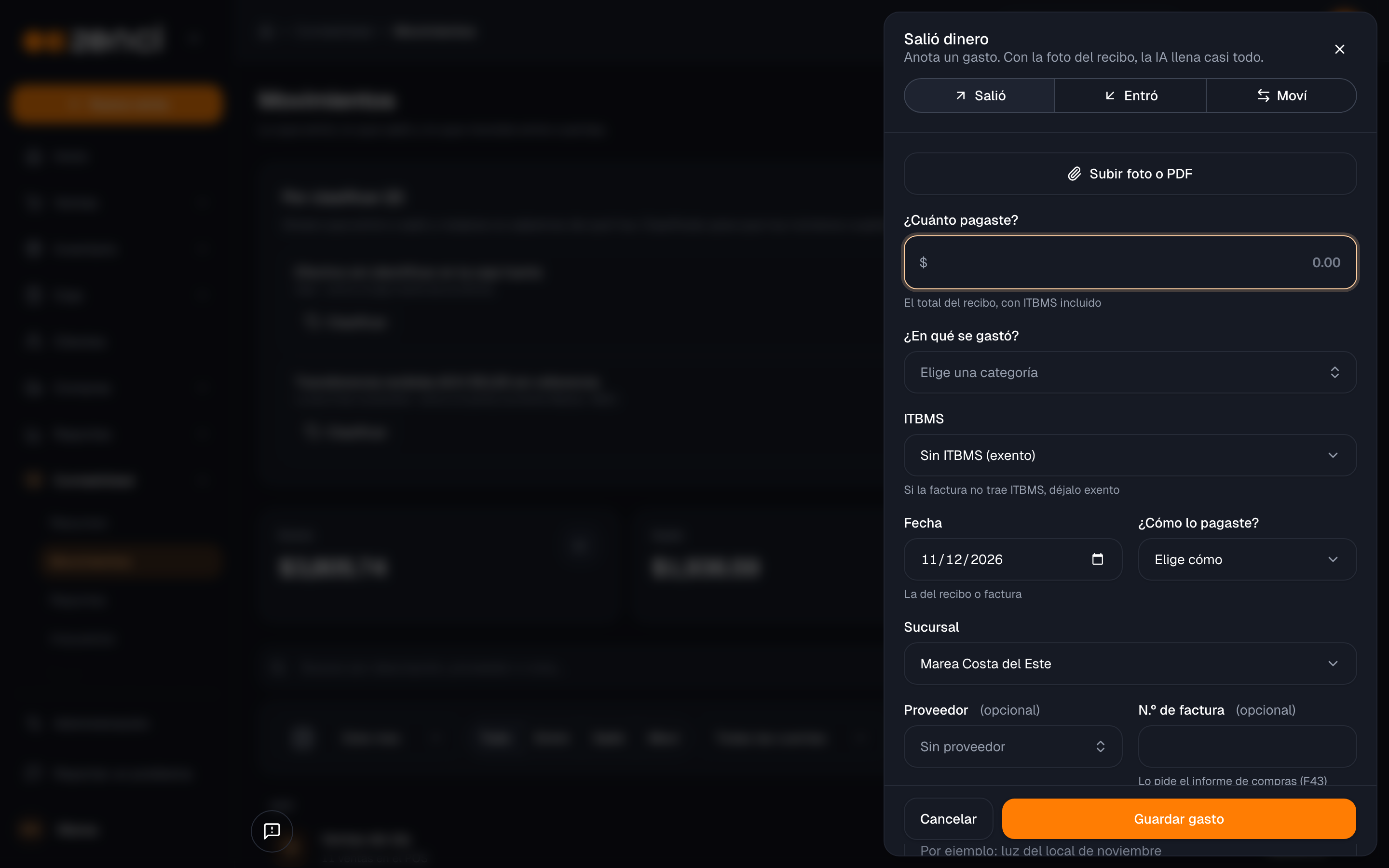
- Haz clic en Registrar y elige Salió.
- Si tienes el recibo, súbelo con Subir foto o PDF (en el teléfono también puedes usar Tomar foto). Ver .
- En ¿Cuánto pagaste? escribe el total del recibo, con el ITBMS incluido.
- En ¿En qué se gastó? elige la categoría. Puedes buscar escribiendo ("luz", "alquiler", "planilla"); arriba aparecen las Usadas hace poco. La categoría decide en qué cuenta queda el gasto y en qué renglón del informe de compras (F43).
- Revisa el ITBMS. La categoría trae su tasa habitual; cámbiala si tu factura es distinta o elige Sin ITBMS (exento) si no trae impuesto. Debajo ves cuánto ITBMS incluye el total, por ejemplo "Incluye $3.26 de ITBMS sobre $46.50".
- Revisa la Fecha: la del recibo o factura. No puede ser una fecha futura.
- En ¿Cómo lo pagaste? elige el método con el que ya pagaste, o A crédito (lo pago después) si todavía lo debes.
- Si tu negocio tiene varias sucursales, elige la Sucursal.
- Si quieres, elige el Proveedor, escribe el N.º de factura (lo pide el informe de compras, F43) y una Nota.
- Haz clic en Guardar gasto. El botón muestra el total, por ejemplo Guardar gasto de $49.76.
El gasto que guardas aquí es el mismo que verías en Compras › Gastos: aparece allí, en tus reportes y en el informe de compras. Si necesitas el detalle completo de una factura (monto sin ITBMS, tasa e ITBMS por separado, acreedor), usa .
A crédito
Si eliges A crédito (lo pago después), el gasto queda como una deuda con ese proveedor en tus cuentas por pagar hasta que lo pagues.
Leer el recibo con IA
Con la foto del recibo, la IA llena casi todo el formulario por ti:
- En Salió, sube el recibo con Subir foto o PDF o Tomar foto. Sirven fotos JPG, PNG o WEBP y archivos PDF de hasta 10 MB.
- Haz clic en Leer con IA. Mientras lee, el botón dice Leyendo….
- La IA llena el monto, la fecha, el ITBMS, el número de factura, la categoría y el proveedor, y te dice qué tan segura está, por ejemplo "Llenado con IA (95 % de confianza). Revísalo antes de guardar." Si la factura trae varias tasas de ITBMS (o una parte exenta), divide el gasto en una línea por tasa.
- Revisa lo que leyó. Si la IA dejó una nota (por ejemplo, que calculó un precio que el documento no mostraba), aparece debajo del aviso.
- Corrige lo que haga falta y haz clic en Guardar gasto.
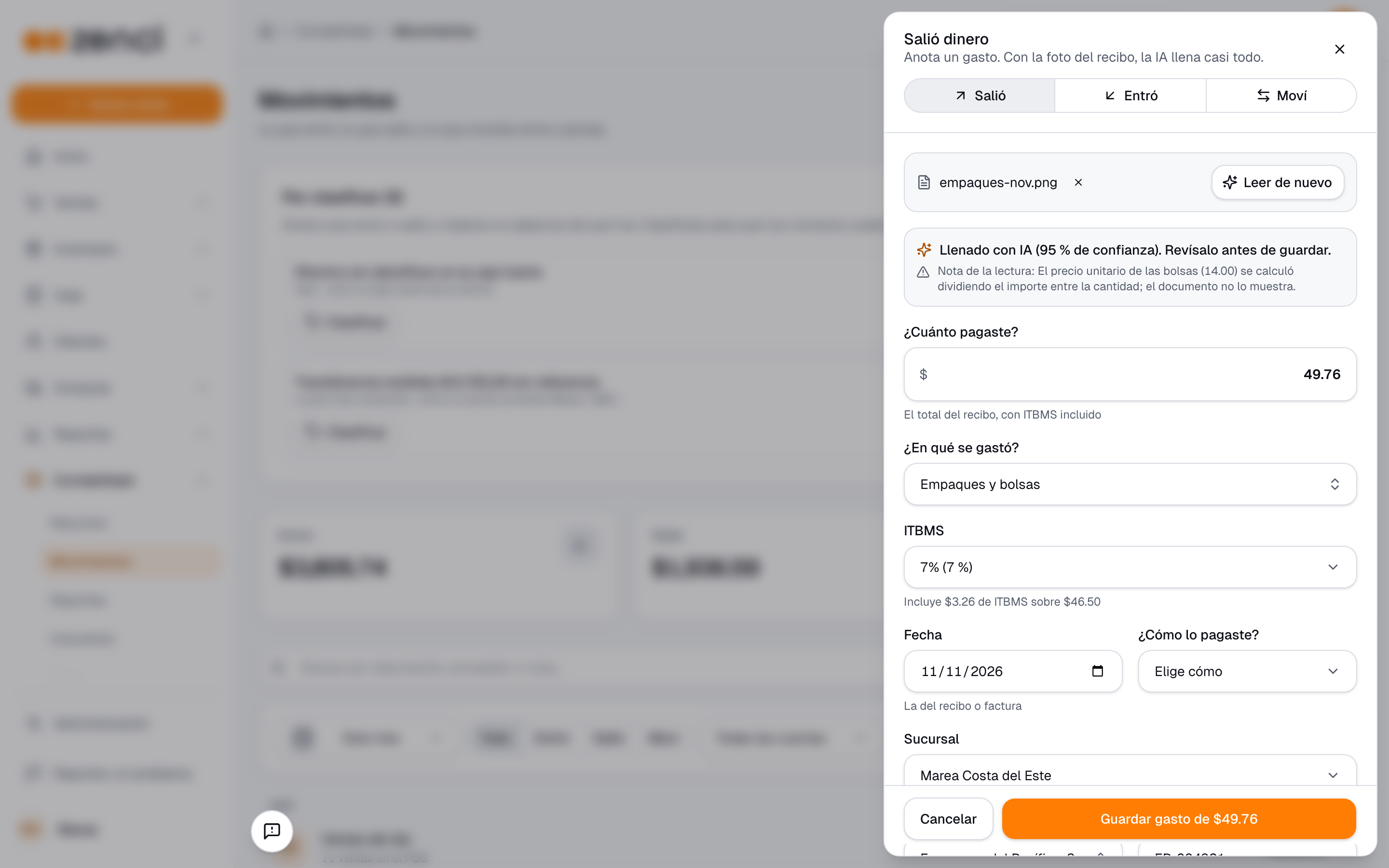
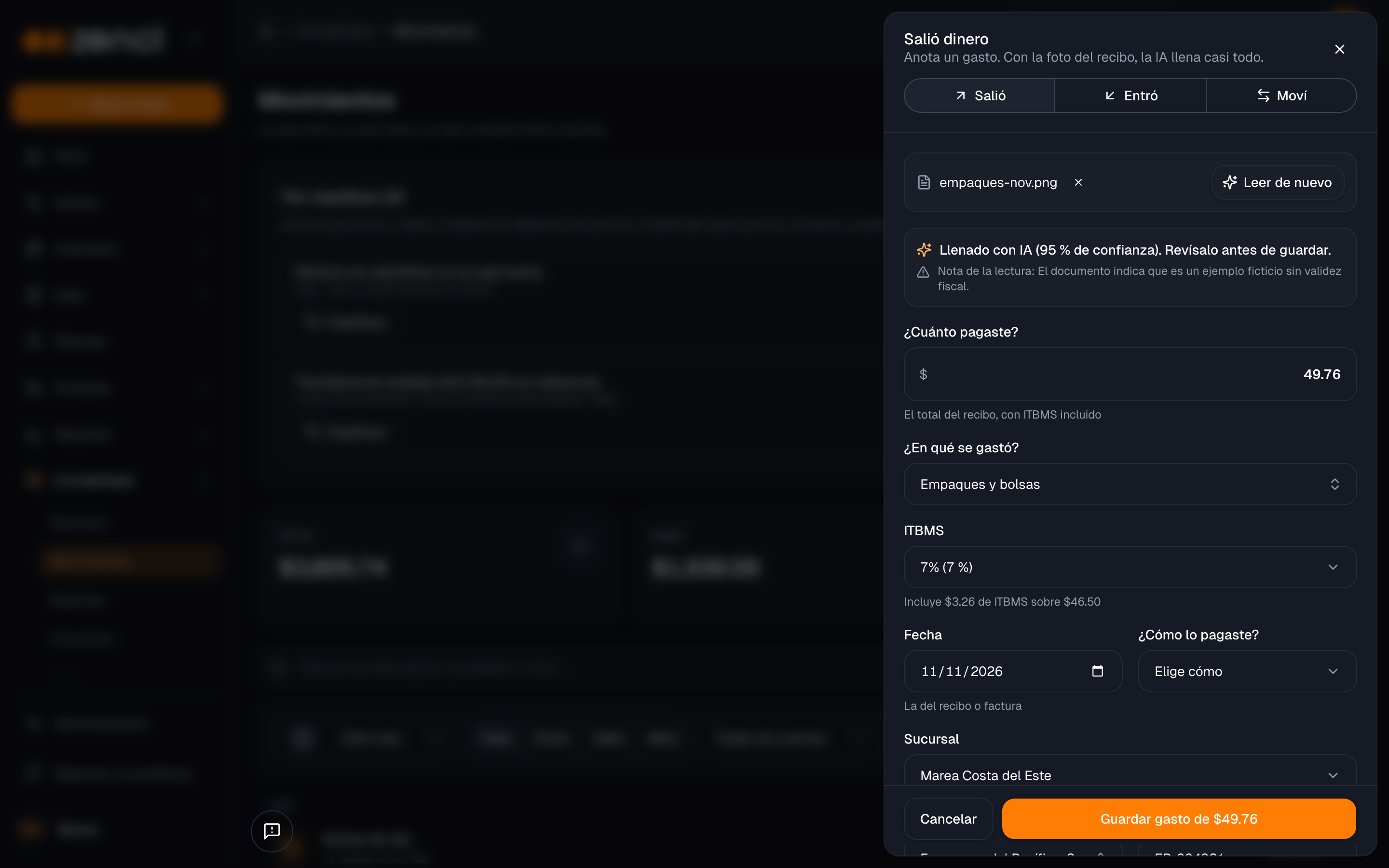
- Si el proveedor que leyó no está entre tus proveedores, el campo Proveedor te lo dice: "La IA leyó «…», que no está en tus proveedores". Puedes dejarlo sin proveedor o crearlo en Compras › Proveedores.
- Si la IA no puede leer el documento, verás "No se pudo leer el documento. Prueba con una foto más clara o llena los datos a mano."
- Si cambias la foto, usa Leer de nuevo. Para quitar el archivo, pulsa la X junto a su nombre.
Más sobre la lectura de documentos en .
Dividir en varias categorías
Cuando un mismo recibo trae cosas de distinto tipo (por ejemplo, bolsas para empacar y papel para la impresora de la caja), divídelo para que cada parte quede en su categoría:
- En Salió, activa Dividir en varias categorías.
- En cada partida escribe el monto (con ITBMS), elige la categoría y el ITBMS.
- Si necesitas más partidas, pulsa Agregar partida; para quitar una, usa el bote de basura. Debajo ves el Total de todas las partidas.
- Completa la fecha, cómo lo pagaste y lo demás, y haz clic en Guardar gasto.
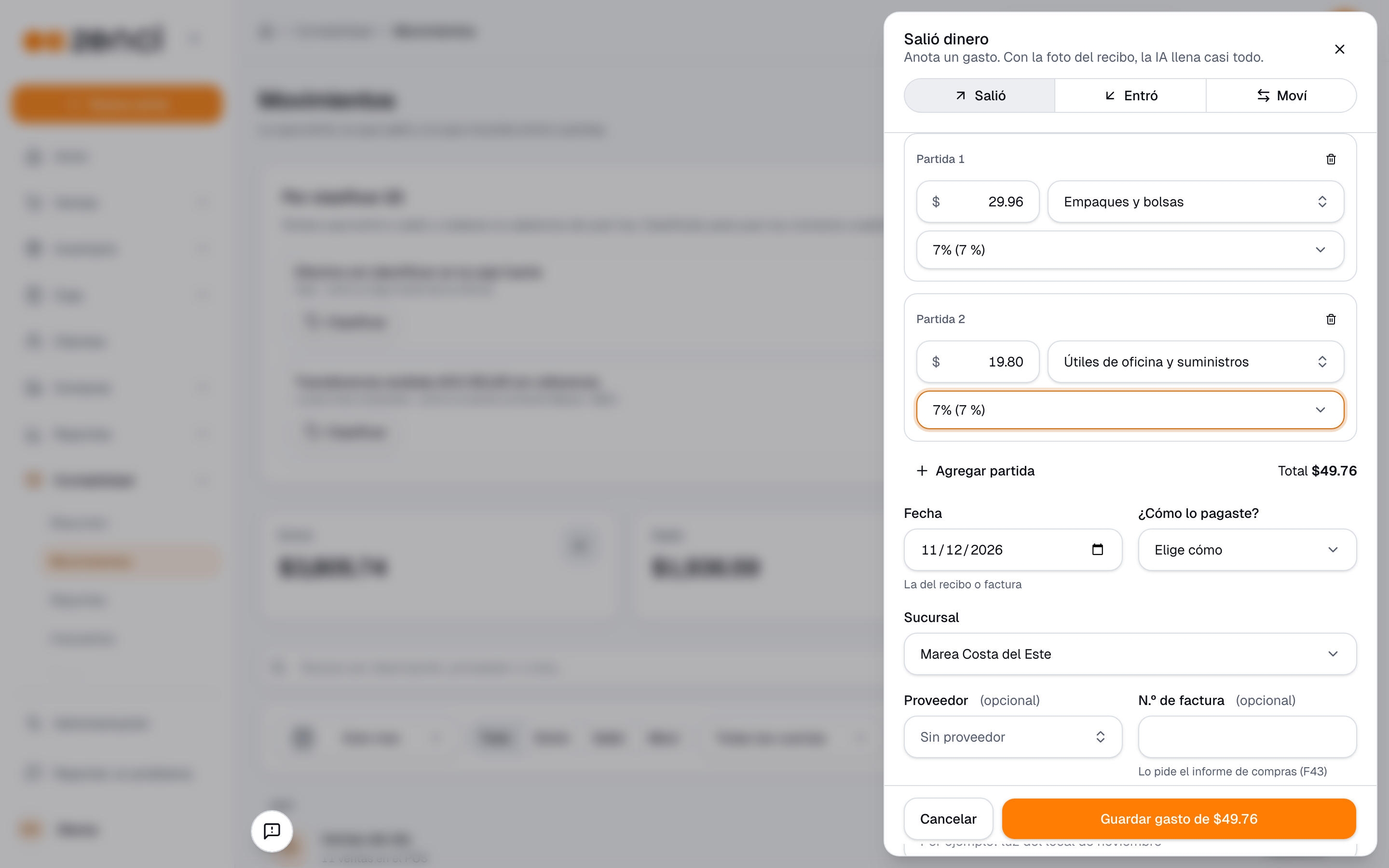
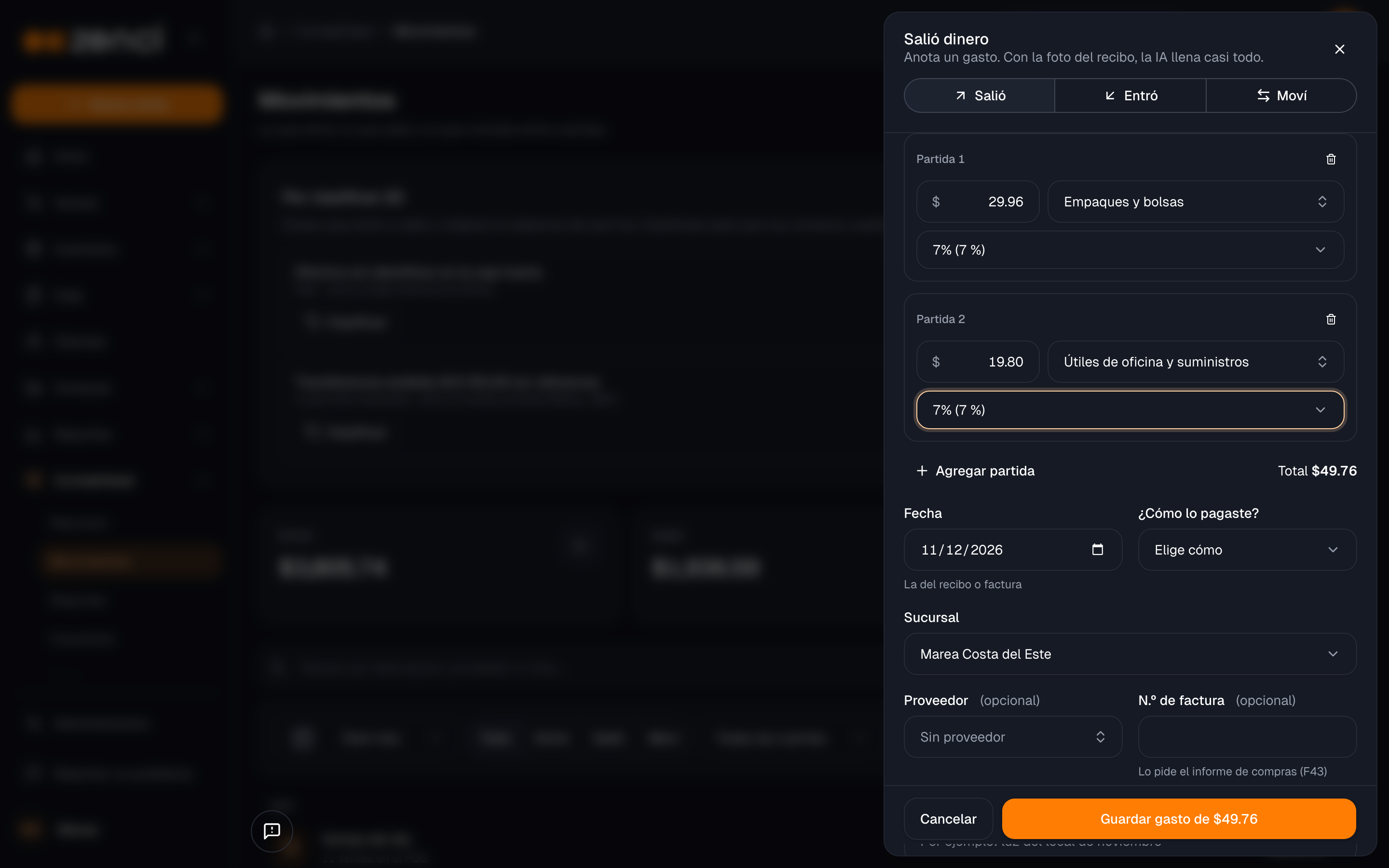
Un gasto dividido necesita al menos dos partidas. Cada partida se guarda como un gasto aparte, con la nota "(parte 1 de 2)", "(parte 2 de 2)" y el mismo comprobante.
Repetir cada mes
Para gastos fijos como el alquiler o el internet, anótalo una vez y Zenci lo anota solo cada mes:
- En Salió, llena el monto, la categoría, el ITBMS y la fecha del primer pago.
- Activa Repetir cada mes.
- En ¿De dónde sale cada mes? elige la cuenta de dinero de la que se paga (por ejemplo, la cuenta del banco).
- Haz clic en Guardar gasto.
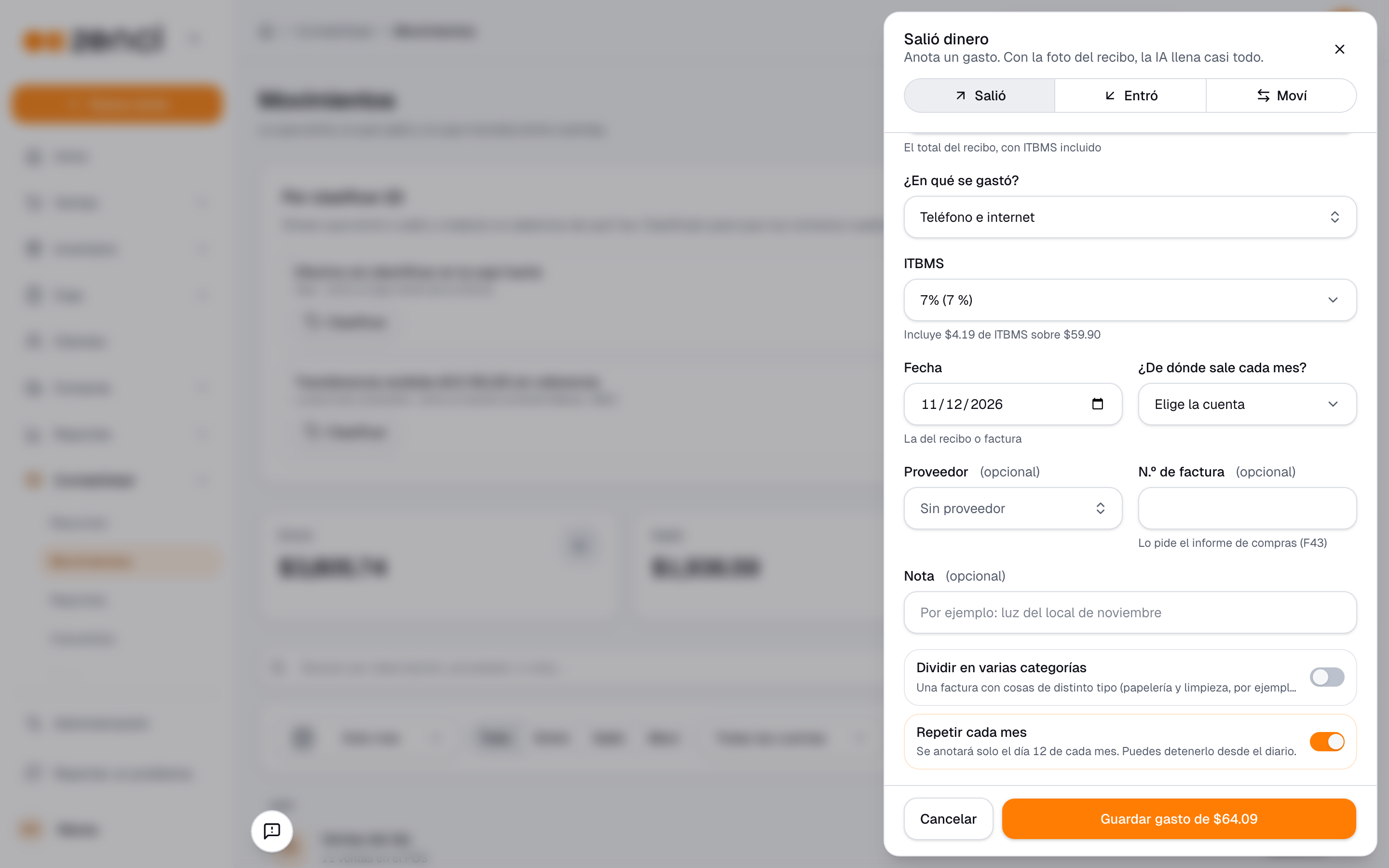
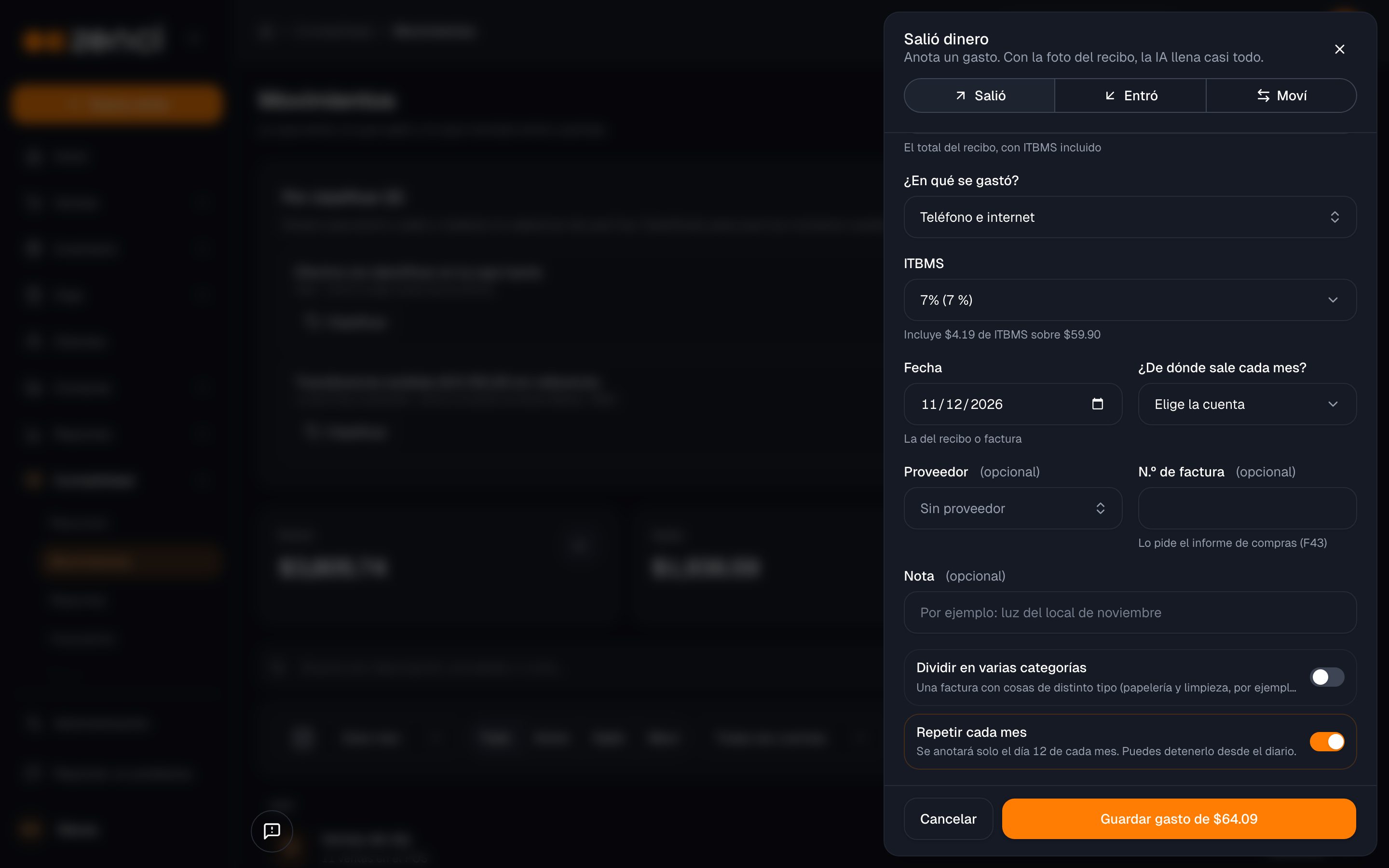
- El primer gasto se anota con la fecha que pusiste y los siguientes el mismo día de cada mes. Si eliges un día después del 28, se usa el 28 para que exista en todos los meses.
- Un gasto que se repite vive en Contabilidad: aparece en Movimientos, pero no en Compras › Gastos.
- Para detenerlo, ve al Diario, a .
- Repetir cada mes necesita al menos una cuenta de dinero.
Entró: dinero que llegó fuera del POS
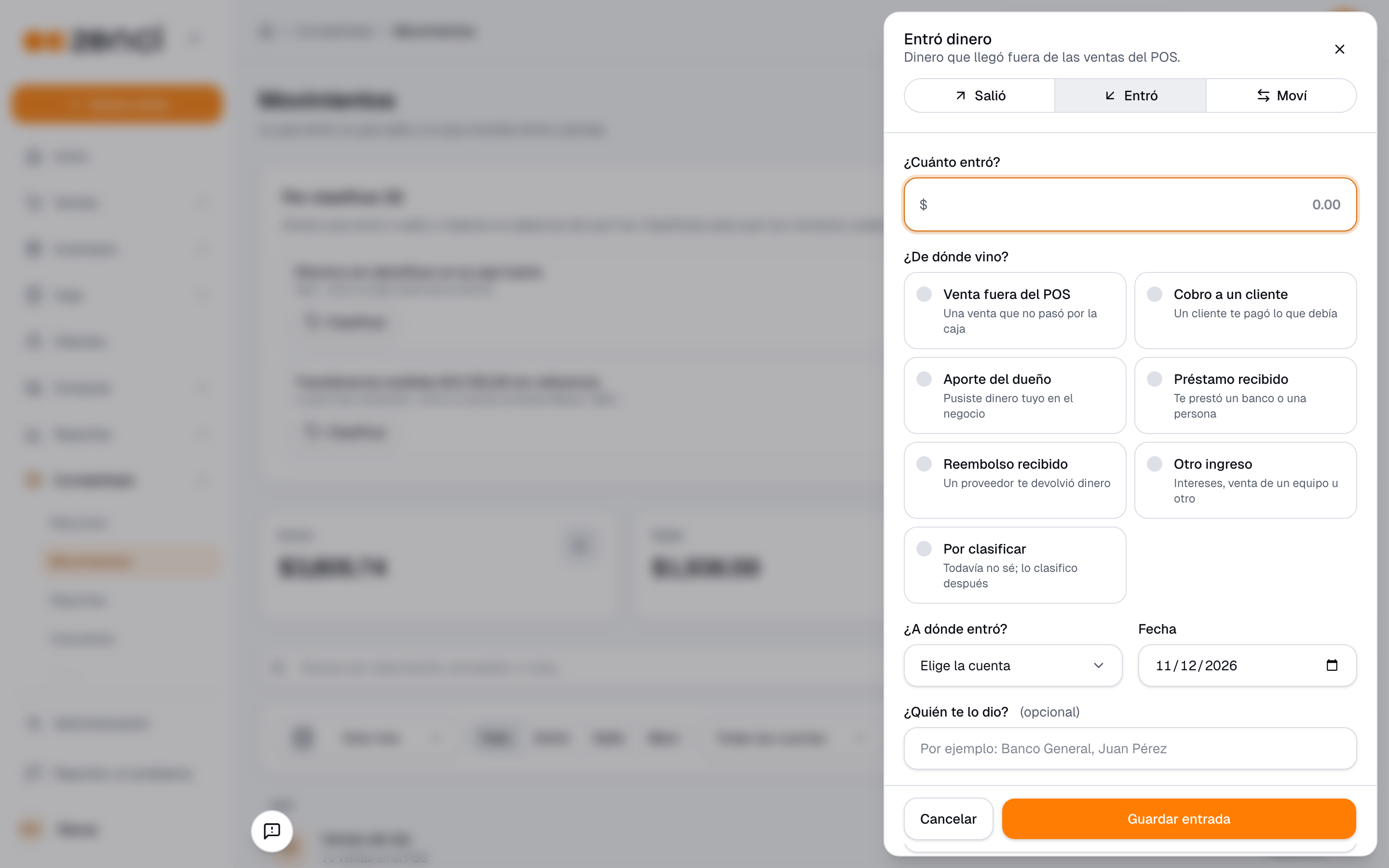
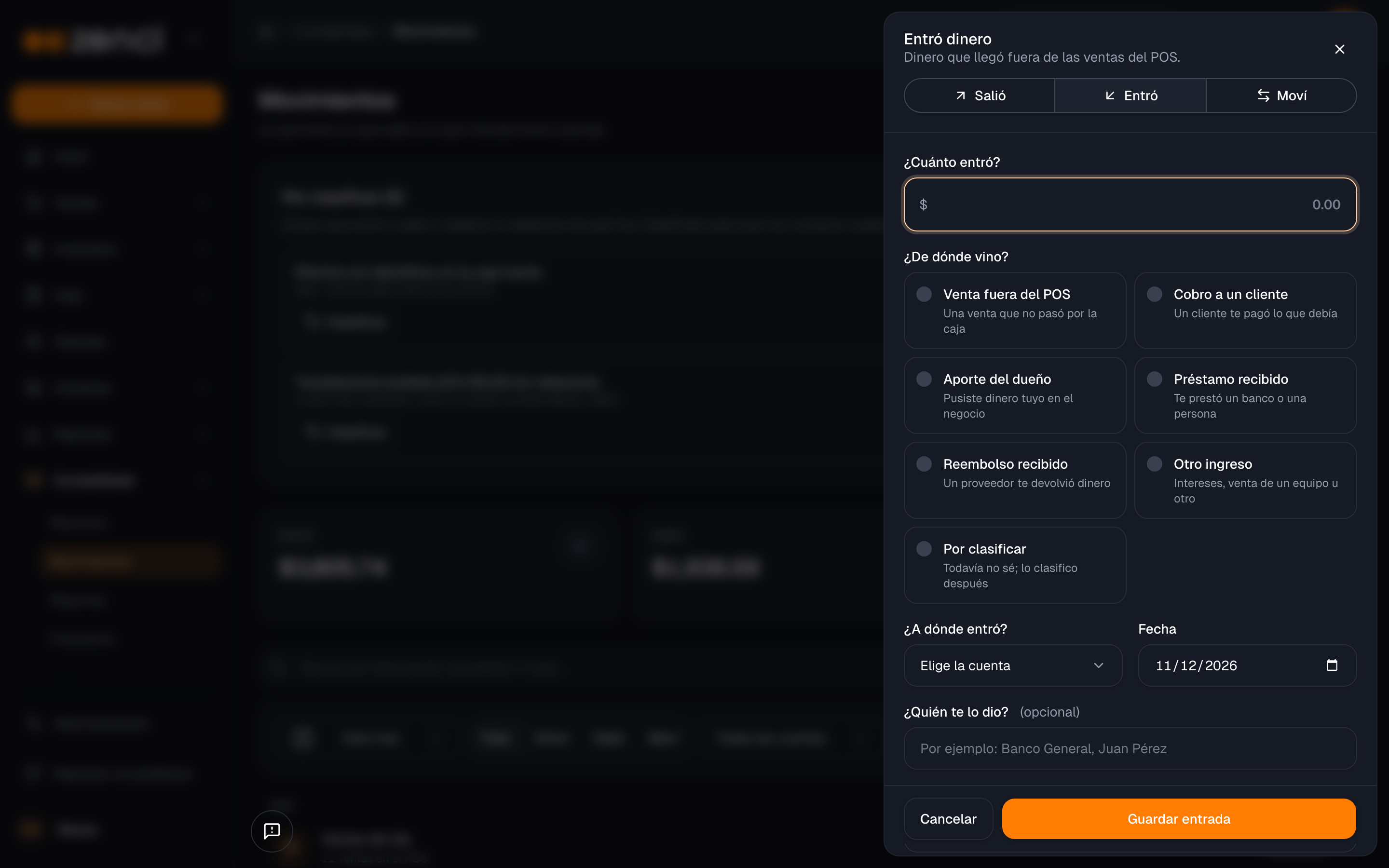
Las ventas del POS entran solas. Usa Entró para el dinero que llegó por otro camino:
- Haz clic en Registrar y elige Entró.
- Escribe ¿Cuánto entró?
- En ¿De dónde vino? elige el motivo. Así queda bien en tus números: un préstamo no es una venta.
- Elige ¿A dónde entró? (la caja, el banco o una billetera) y la Fecha.
- Si quieres, escribe ¿Quién te lo dio?, una Nota y adjunta el comprobante.
- Haz clic en Guardar entrada.
| ¿De dónde vino? | Cuándo usarlo |
|---|---|
| Venta fuera del POS | Una venta que no pasó por la caja. |
| Cobro a un cliente | Un cliente te pagó lo que debía. |
| Aporte del dueño | Pusiste dinero tuyo en el negocio. |
| Préstamo recibido | Te prestó un banco o una persona. |
| Reembolso recibido | Un proveedor te devolvió dinero. |
| Otro ingreso | Intereses, venta de un equipo u otro. |
| Por clasificar | Todavía no sabes de qué fue; lo clasificas después. |
Moví: pasar dinero de una cuenta a otra
- Haz clic en Registrar y elige Moví.
- Escribe ¿Cuánto moviste?
- Elige Salió de y Llegó a. El botón con flechas entre los dos los intercambia.
- Revisa la Fecha y, si quieres, una Nota. Si la dejas vacía, Zenci la escribe por ti, por ejemplo "Depósito de Caja Marea Casco Viejo a Cuenta corriente Marea ··4821".
- Haz clic en Guardar movimiento.
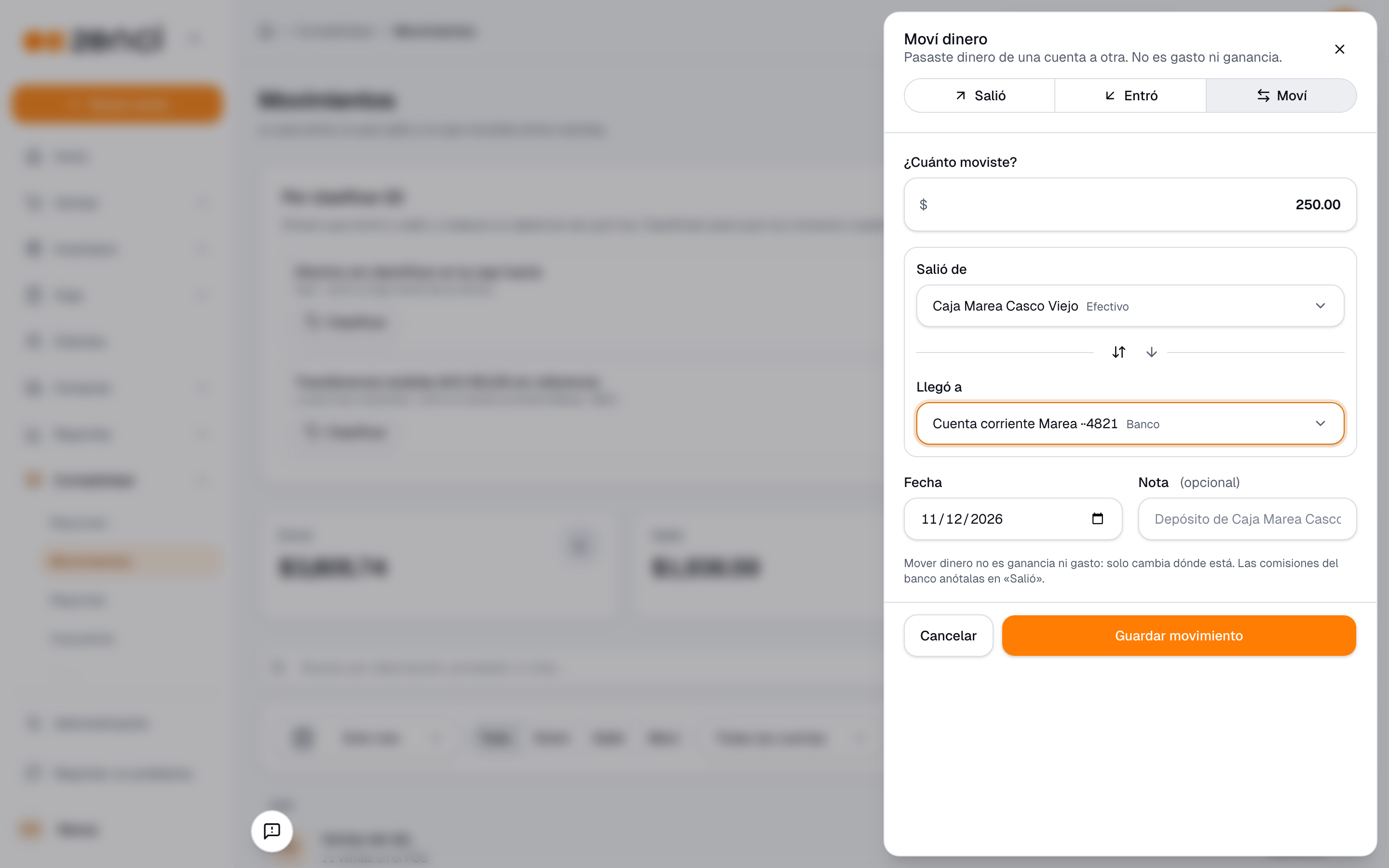
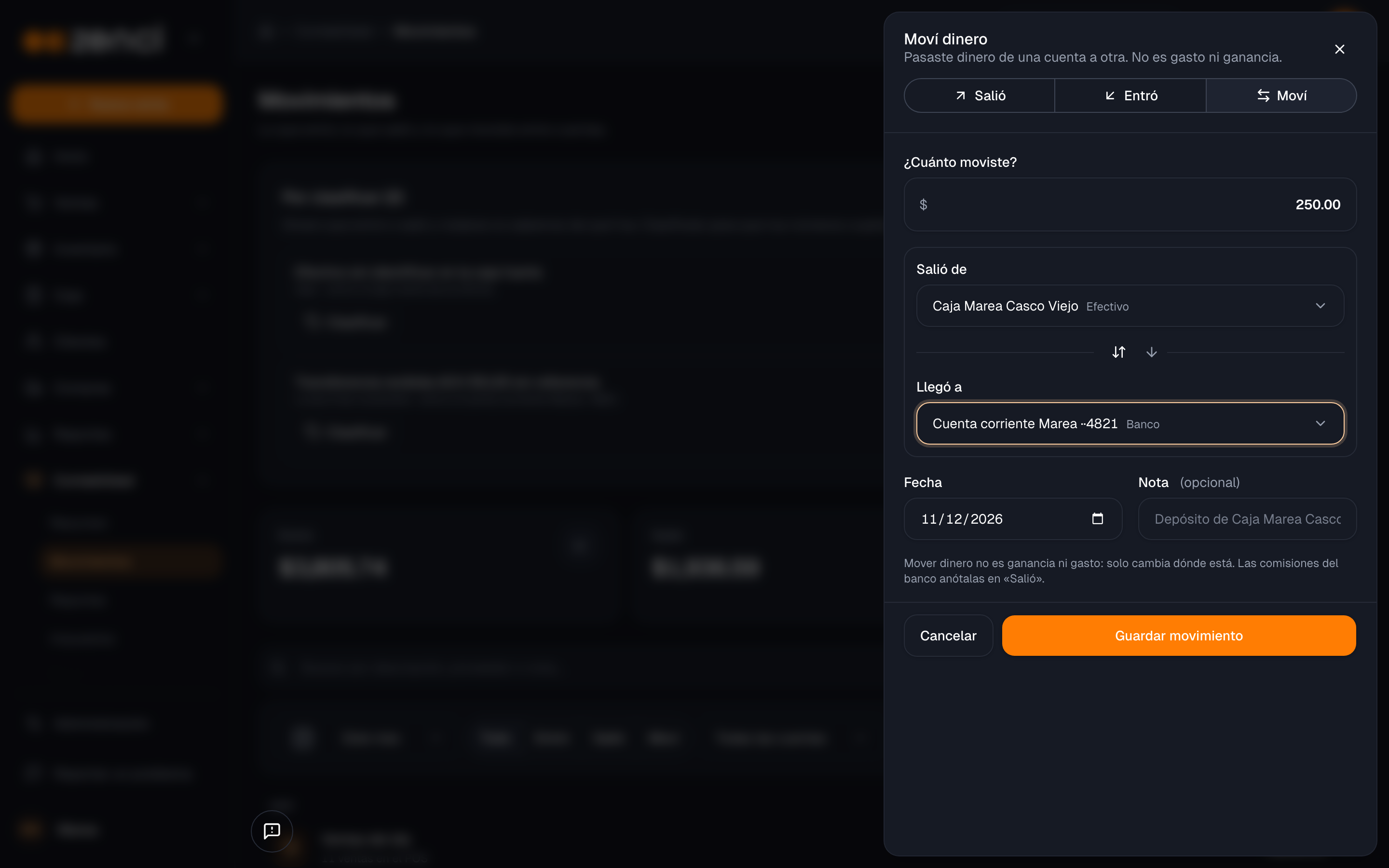
Mover dinero no es ganancia ni gasto: solo cambia dónde está. Si el banco te cobró una comisión por el depósito, anótala aparte en Salió.
Por clasificar
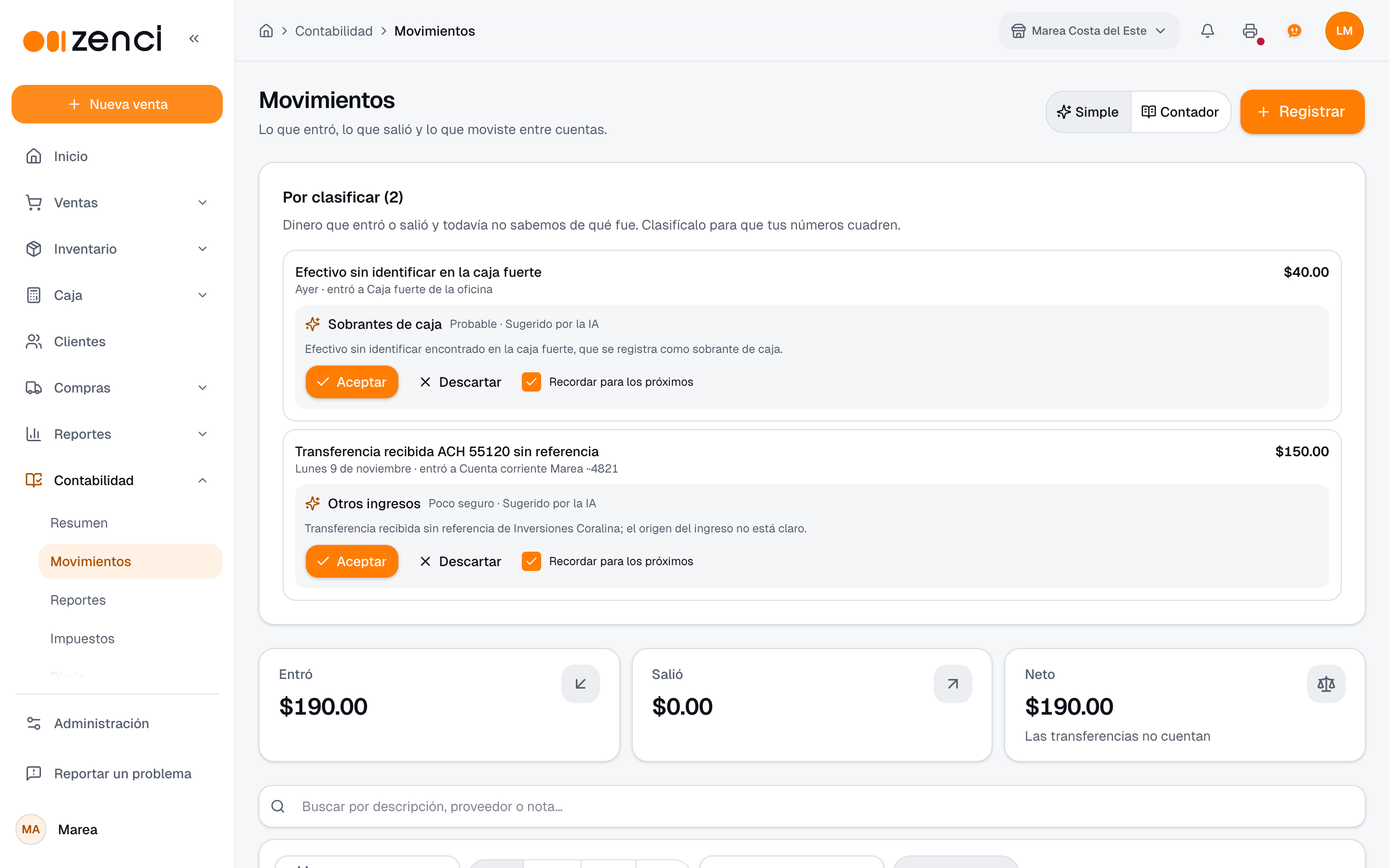
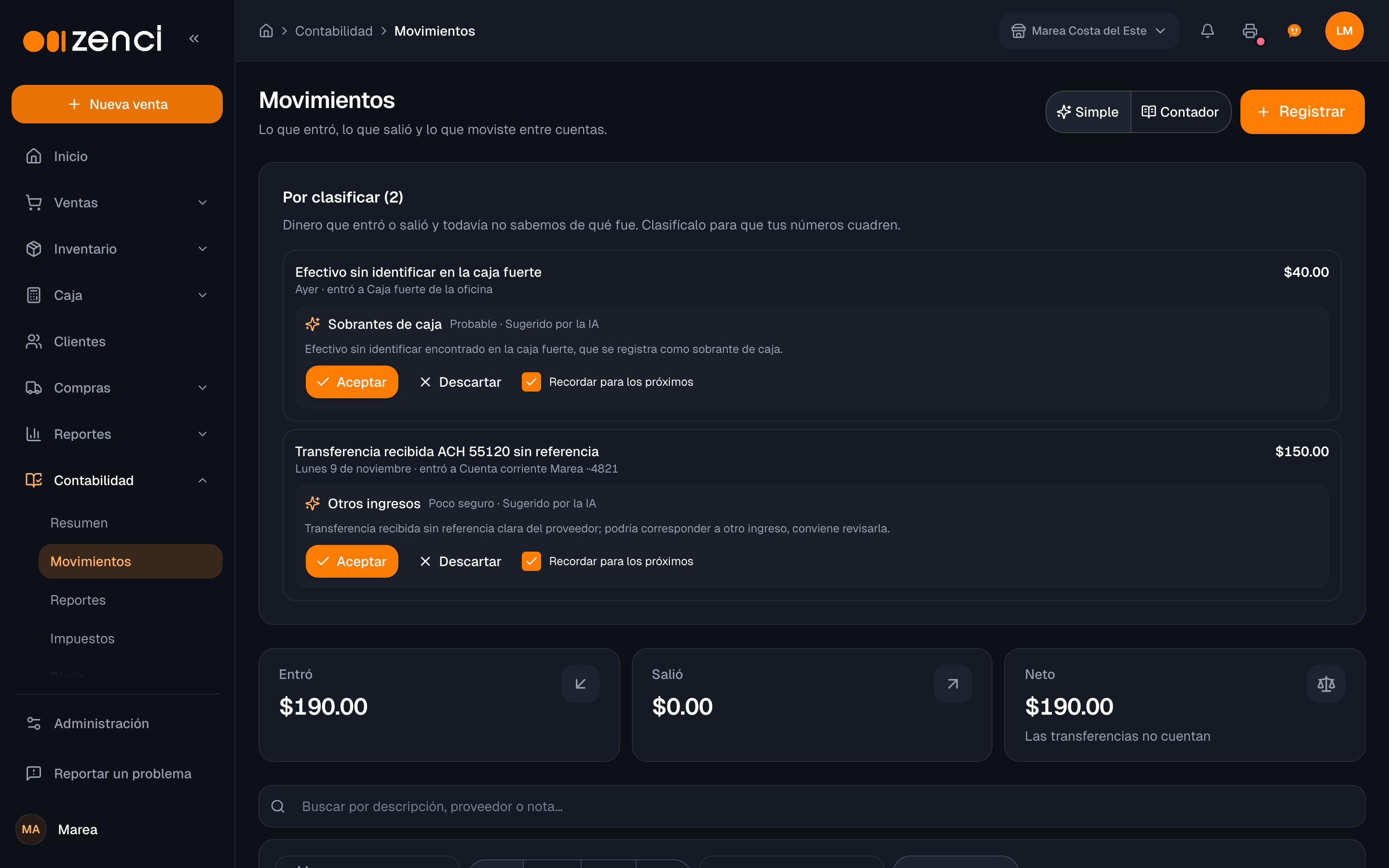
Cuando entró o salió dinero y todavía no se sabe de qué fue, queda por clasificar. Mientras tanto, tus números no están completos. El panel Por clasificar aparece arriba de la lista cuando hay algo pendiente, y también puedes verlo con el filtro Por clasificar.
Para cada movimiento, Zenci te sugiere una categoría según tus reglas y lo que hiciste antes. Si no hay sugerencias, haz clic en Sugerir con IA.
- Lee la sugerencia: la categoría, qué tan segura es (Muy probable, Probable o Poco seguro), de dónde viene y, si la dio la IA, por qué.
- Si estás de acuerdo, pulsa Aceptar. Si no, pulsa Descartar.
- Deja marcado Recordar para los próximos si quieres que la próxima vez se clasifique solo un movimiento parecido.
| De dónde viene la sugerencia | Qué significa |
|---|---|
| Por una regla tuya | Coincide con una regla de clasificación que ya tienes. No hace falta recordarla otra vez. |
| Como lo clasificaste antes | Se parece a movimientos que ya clasificaste. |
| Sugerido por la IA | La IA lo propone a partir de los datos del movimiento y explica por qué. |
Las reglas que se crean con Recordar para los próximos se pueden revisar en . Si ninguna sugerencia te sirve, abre el movimiento, elige ¿De qué fue? y pulsa Guardar categoría.
Buscar y filtrar
Arriba de la lista tienes:
- Buscar: por descripción, proveedor o nota.
- Fechas: el rango de días. Abre en Este mes.
- Todo, Entró, Salió o Moví: el tipo de movimiento.
- Todas las cuentas: elige una cuenta de dinero para ver solo lo que pasó por ella. También llegas aquí tocando una cuenta en ¿Dónde está tu dinero? del .
- Por clasificar: solo lo que falta clasificar.
INFO
Con el filtro de una cuenta o con Por clasificar, la lista muestra solo los movimientos anotados en Contabilidad, sin las ventas del POS ni los gastos.
Si ningún movimiento coincide, la pantalla dice "Nada coincide con los filtros" y te ofrece Quitar filtros.
Ver el detalle o anular un movimiento
Toca un movimiento anotado en Contabilidad para ver su detalle (a la derecha en la computadora, desde abajo en el teléfono): el monto, de qué cuenta salió y a cuál entró, la categoría, con quién fue, el ITBMS, si se repite cada mes, quién lo registró y cuándo. Si tiene comprobante, ábrelo con Ver comprobante. Si sigue por clasificar, ahí mismo eliges ¿De qué fue? (la categoría del gasto, o el motivo si fue dinero que entró) y pulsas Guardar categoría.
Si lo anotaste por error, anúlalo:
- En el detalle, pulsa Anular este movimiento.
- Escribe ¿Por qué lo anulas?, por ejemplo "Lo anoté dos veces".
- Pulsa Anular movimiento.
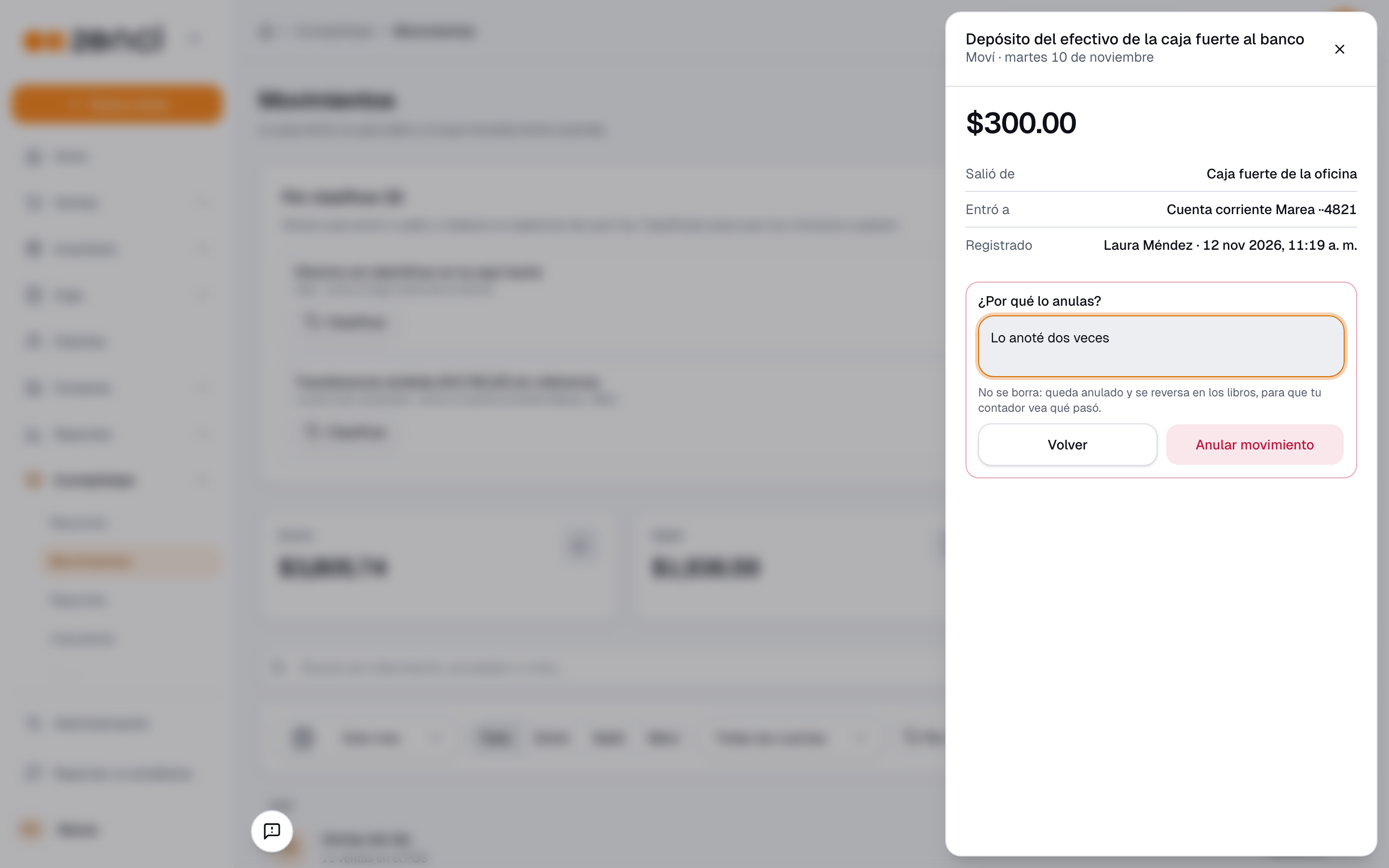
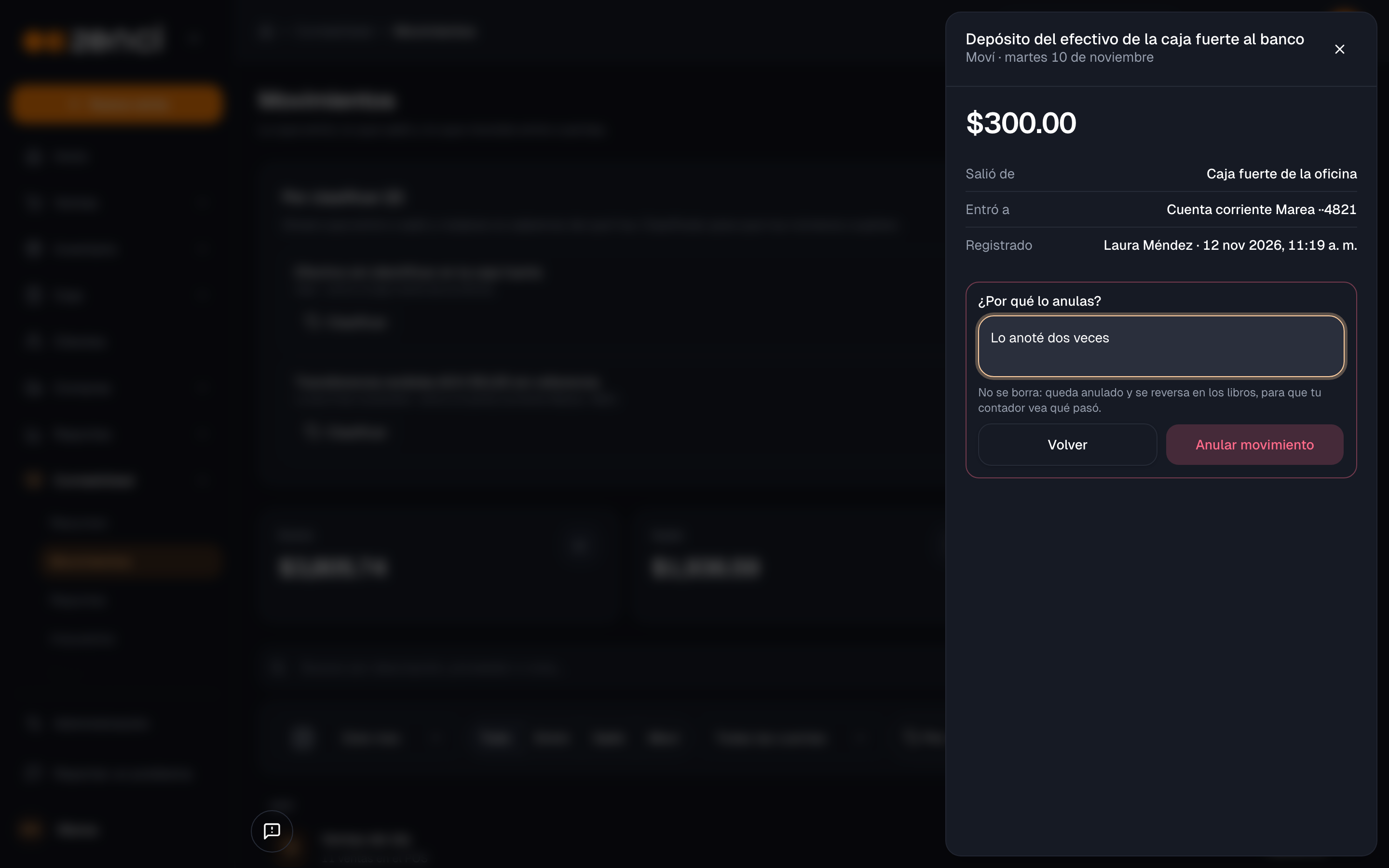
Un movimiento anulado no se borra: queda tachado en la lista con la marca Anulado y se reversa en los libros con la fecha de hoy, para que tu contador vea qué pasó. Los gastos registrados en Compras se corrigen o se eliminan desde .
Para el contador
Cada movimiento genera su asiento al guardarse, sin pasar por el diario a mano:
| Movimiento | Asiento |
|---|---|
| Salió (sin repetir) | Se registra como un gasto del POS: cuenta de la categoría y crédito fiscal de ITBMS, contra la cuenta de dinero del método de pago, o contra cuentas por pagar del acreedor si es A crédito. Entra al informe de compras (F43) con el proveedor y el número de factura. |
| Salió con Repetir cada mes | Un asiento con la fecha indicada y una plantilla recurrente mensual que contabiliza sola las siguientes ocurrencias. Se administra en . |
| Entró | La cuenta de dinero de destino contra la cuenta que corresponde al motivo (ventas, cuentas por cobrar, capital, préstamos y demás, según el ). Por clasificar va a la cuenta de suspenso (partidas por aclarar) hasta que se clasifique. |
| Moví | Entre las dos cuentas de dinero. No toca resultados. |
| Anular | Un asiento de reversa con la fecha del día. |
En la vista Contador, el detalle de cada movimiento muestra el número de su Asiento, con enlace al . Más detalle en .
Siguientes pasos
- — Registra una factura completa, con el monto sin ITBMS y el acreedor.
- — Cómo va tu mes.
- — Cuentas de dinero, categorías de gasto y reglas de clasificación.
- — Qué lee, qué sugiere y qué no hace.