

Resumen
Contabilidad › Resumen te dice cómo va tu negocio en el mes, en palabras simples: cuánto vendiste, cuánto te costó, cuánto ganaste o perdiste, el ITBMS que vas a pagar, el efectivo que tienes y lo que falta revisar. Zenci lleva los libros sola con cada venta, compra, gasto y cobro; aquí solo lees el resultado, sin débitos ni créditos.
Antes de empezar
- La contabilidad tiene que estar activada y puesta a punto: la fecha desde la que llevas los libros y tus saldos iniciales. Si falta algo, el Resumen te muestra arriba la tarjeta Pon en marcha tu contabilidad o Termina de poner a punto tu contabilidad con cada paso y su botón (Elegir fecha, Cargar saldos, Invitar). Sigue la guía de .
- Arriba a la derecha eliges cómo ver los números: Simple (lenguaje sencillo, sin débitos ni créditos) o Contador (débito y crédito, códigos de cuenta y negativos entre paréntesis). Quien configura la contabilidad entra por defecto en Contador; si eres el dueño y prefieres la vista sencilla, pulsa Simple. Zenci recuerda tu elección en todas las pantallas de Contabilidad. Más detalles en .
Elegir el mes
El Resumen abre en el mes en curso. Para ver otro:
- Usa las flechas o elige el mes y el año arriba a la derecha.
- Si llevas la contabilidad de varias empresas (varios RUC), elige también la empresa. Con una sola empresa, ese selector no aparece.
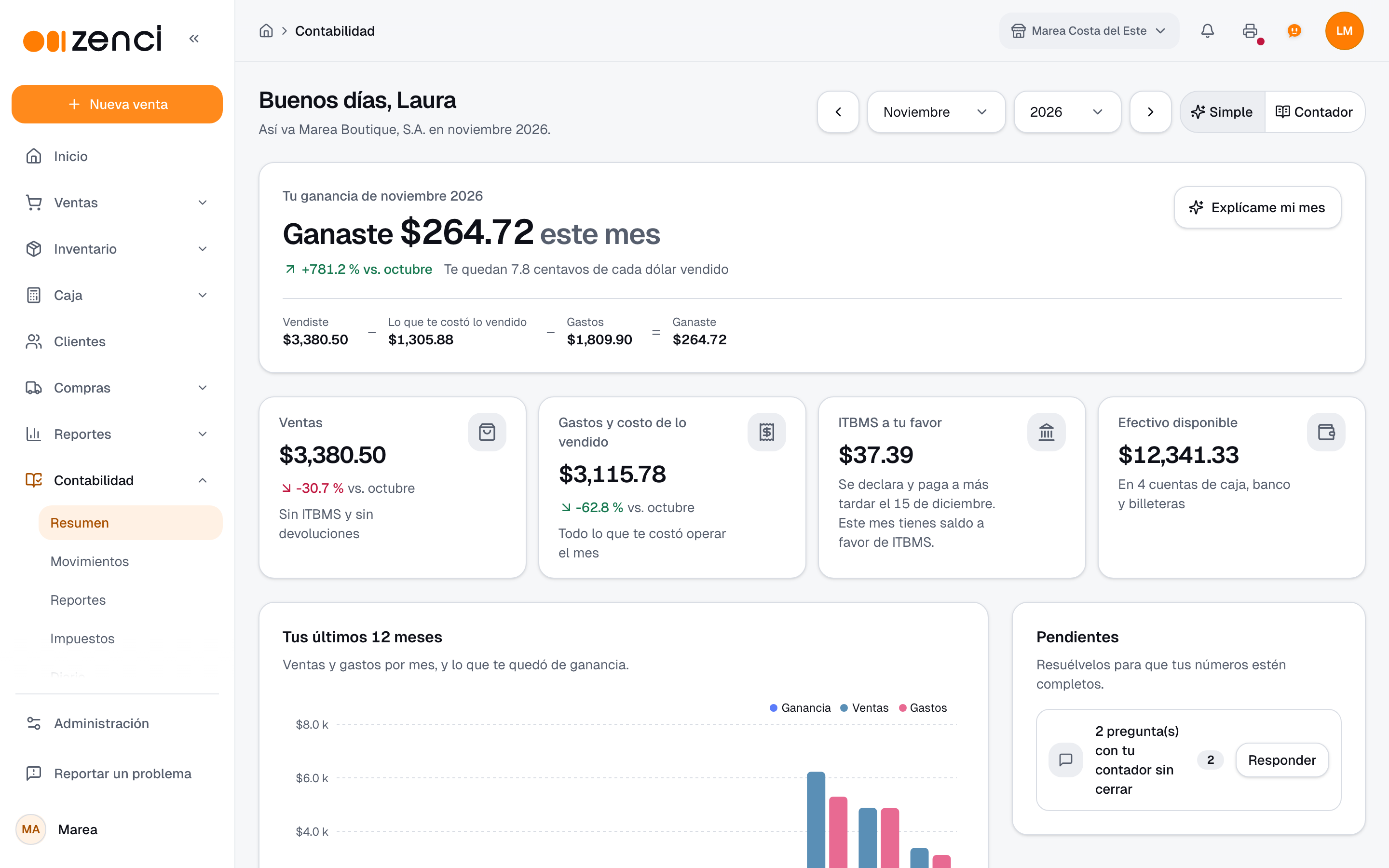
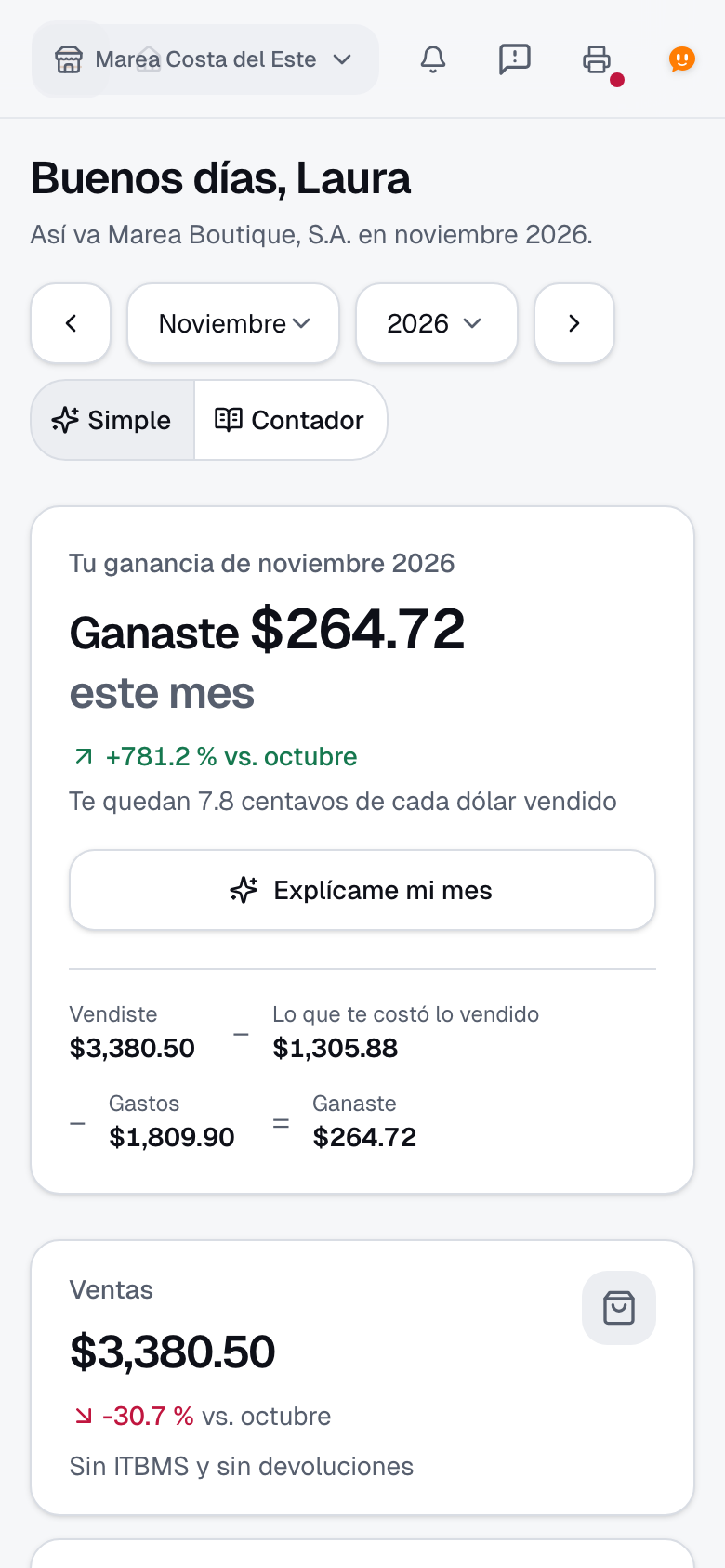
Debajo del saludo ves de qué empresa y de qué mes son las cifras, por ejemplo "Así va Marea Boutique, S.A. en noviembre 2026."
Tu ganancia del mes
La tarjeta grande responde la pregunta más importante: ¿gané o perdí? Dice "Ganaste" o "Perdiste" con el monto y, debajo, de dónde sale:
| Vendiste | − Lo que te costó lo vendido | − Gastos | = Ganaste (o Perdiste) |
|---|---|---|---|
| Tus ventas del mes, sin ITBMS. | Lo que te costó la mercancía que vendiste. | Alquiler, luz, internet, publicidad y demás gastos del mes. | Lo que te quedó. |
Junto al monto ves:
- La comparación con el mes anterior, por ejemplo "+781.2 % vs. octubre". Si el mes anterior no tiene datos, dice "Sin dato de octubre para comparar".
- Cuánto te queda de cada dólar vendido, por ejemplo "Te quedan 7.8 centavos de cada dólar vendido". Es tu margen: de cada dólar que entró por ventas, cuántos centavos son ganancia.
Si las cifras todavía se mueven
Cuando Zenci aún está contabilizando documentos recientes, la tarjeta muestra "Las cifras pueden cambiar: hay documentos que Zenci todavía está contabilizando." Espera un momento y vuelve a abrir el Resumen. Ver .
Las cifras del mes
Debajo de tu ganancia hay cuatro tarjetas. Cada una se compara con el mes anterior y, si la tocas, abre su detalle:
| Tarjeta | Qué te dice | Al tocarla |
|---|---|---|
| Ventas | Lo que vendiste en el mes, sin ITBMS y sin devoluciones. | Abre el reporte del mes. |
| Gastos y costo de lo vendido | Todo lo que te costó operar el mes: la mercancía vendida más los gastos. | Abre el reporte del mes. |
| ITBMS estimado a pagar | El ITBMS que cobraste en tus ventas menos el que pagaste en compras y gastos con factura, y hasta cuándo se declara y paga (el 15 del mes siguiente). Si el resultado sale a tu favor, la tarjeta se llama ITBMS a tu favor y ese saldo pasa al mes siguiente. | Abre el con su detalle. |
| Efectivo disponible | El dinero que tienes entre caja, bancos y billeteras, y en cuántas cuentas está repartido. | Baja hasta ¿Dónde está tu dinero? |
Es un estimado
El ITBMS del Resumen es una guía para que no te tome por sorpresa. La cifra que declaras es la de , que revisa tu contador. No descuenta el saldo a favor de meses anteriores ni lo que te retuvieron tus clientes; por eso puede no coincidir con la cifra de .
Tus últimos 12 meses, gastos y dinero
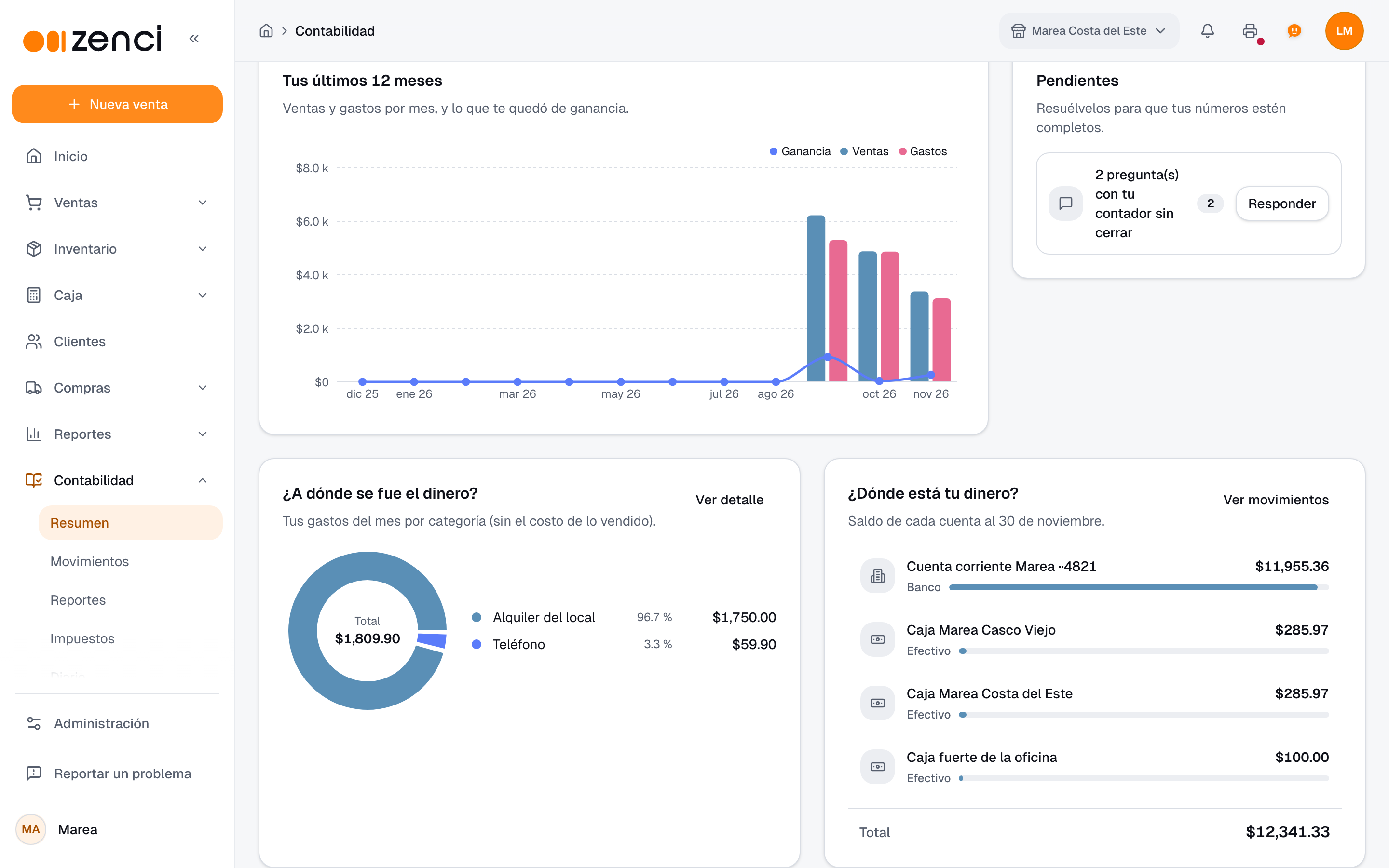
Más abajo encuentras tres tarjetas para entender el mes de un vistazo:
- Tus últimos 12 meses: una gráfica con las ventas, los gastos y la ganancia de cada mes. Pasa el cursor (o toca) sobre un mes para ver sus montos.
- ¿A dónde se fue el dinero?: tus gastos del mes agrupados por categoría, de mayor a menor, con el porcentaje de cada una. No incluye el costo de lo vendido. Ver detalle abre el reporte completo.
- ¿Dónde está tu dinero?: el saldo de cada cuenta de dinero (la cuenta del banco, cada caja, la caja fuerte, Yappy) y el total. Toca una cuenta para ver sus , o Ver movimientos para verlos todos.
Si todavía no tienes cuentas de dinero, la tarjeta ¿Dónde está tu dinero? te lo dice y, si puedes configurar la contabilidad, te ofrece Configurar cuentas de dinero. Ver .
Pendientes
La tarjeta Pendientes junta lo que falta resolver para que tus números estén completos. Cada pendiente trae un botón que te lleva a resolverlo:
| Pendiente | Botón | Qué hacer |
|---|---|---|
| Movimientos de dinero por clasificar | Clasificar | Decir de qué fue un dinero que entró o salió. Ver . |
| Preguntas de tu contador sin cerrar | Responder | Contestar lo que te pidió tu contador. Ver . |
| Gastos con ITBMS sin número de factura | Adjuntar factura | Completar el número de factura del proveedor en . |
| Documentos que no se pudieron contabilizar | Revisar | Lo resuelve quien lleva la contabilidad. Ver . |
Cuando no hay nada, la tarjeta dice "Todo al día. No tienes nada pendiente."
Explícame mi mes
Si prefieres que te lo cuenten, la IA lee las cifras de tus libros y te explica el mes en pocas líneas: qué pasó, qué cambió frente al mes anterior y qué conviene revisar.
- En la tarjeta de tu ganancia, haz clic en Explícame mi mes.
- Se abre el panel Tu mes explicado, con hasta cuatro cifras clave (por ejemplo, la ganancia, las ventas, el dinero disponible y lo que debes a proveedores) y la explicación.
- Si quieres saber algo más, escríbelo en ¿Quieres saber algo más de este mes?, por ejemplo "¿por qué gasté más que en octubre?", y pulsa Preguntar.
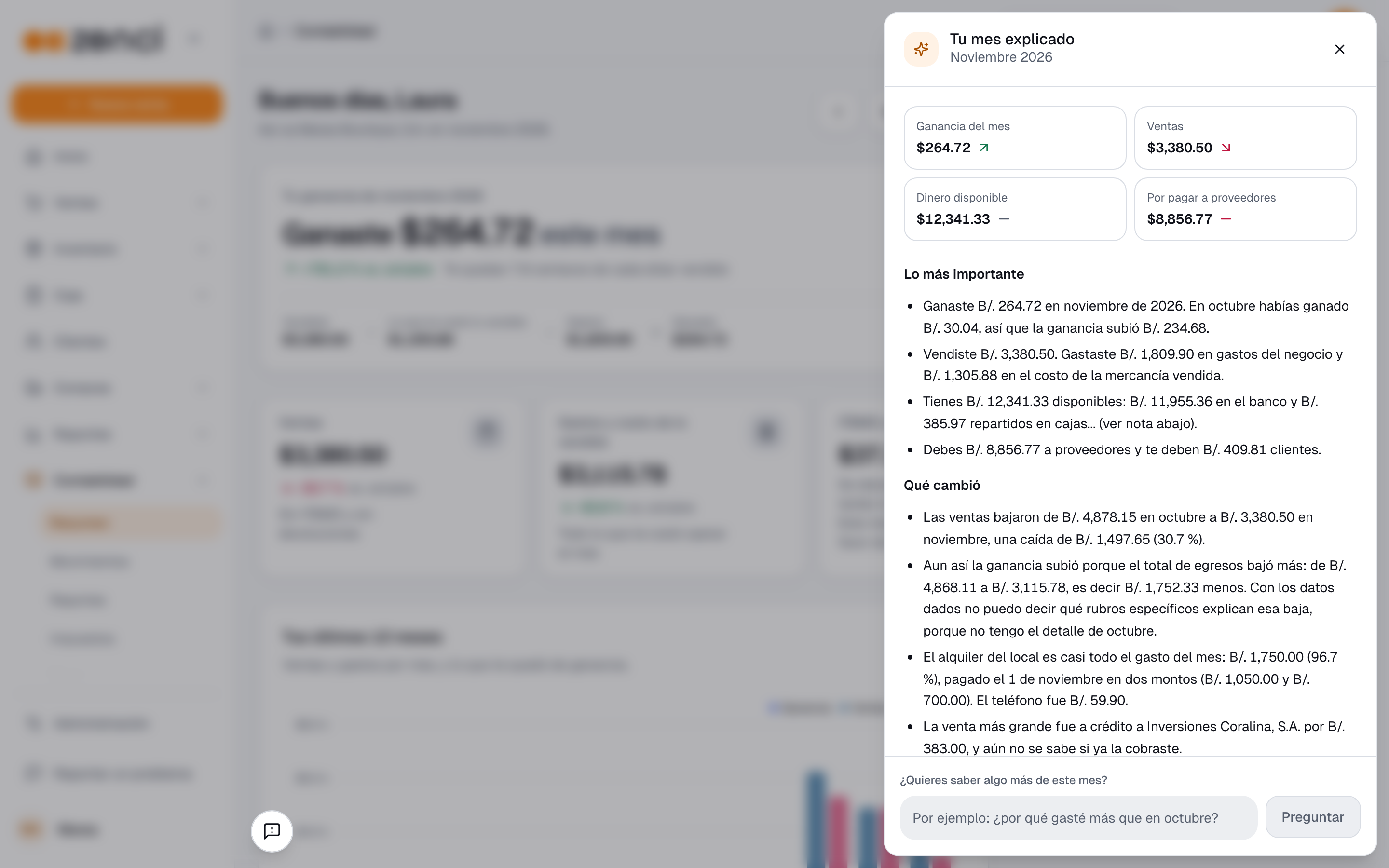
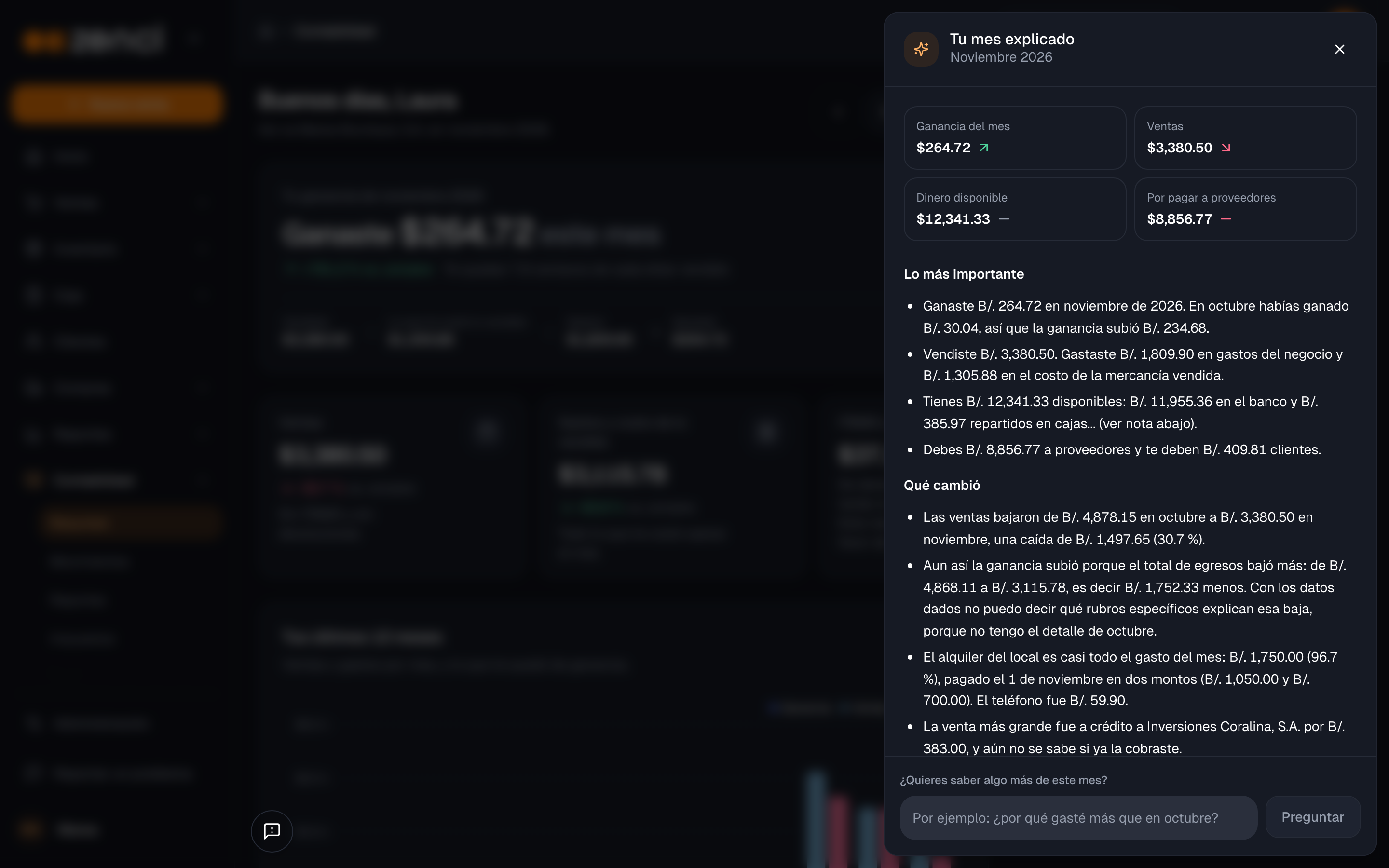
Al pie del panel, Zenci te recuerda que lo escribió la IA con los números de tus libros: si algo no te cuadra, pregúntale a tu contador. Si la explicación no se pudo preparar, el panel lo dice y te ofrece Reintentar. Más sobre lo que hace la IA en .
En el teléfono
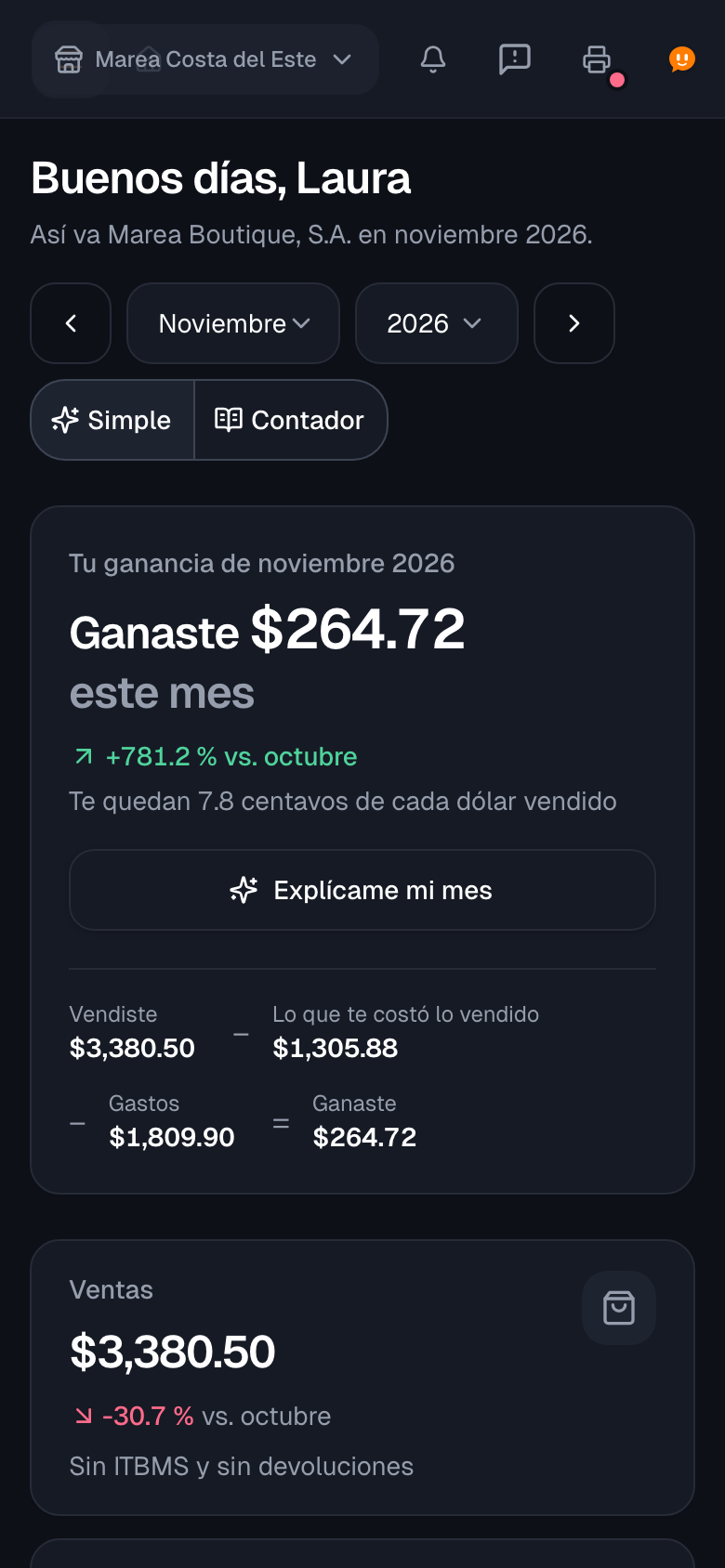
El Resumen funciona igual en el teléfono: la ganancia del mes arriba, el botón Explícame mi mes debajo y las tarjetas una tras otra. El panel de la explicación se abre desde abajo.
Para el contador
- Todas las cifras del Resumen salen de los asientos contables de la empresa y del mes elegidos; no es un cálculo aparte del POS. Vendiste son los ingresos por ventas netos de devoluciones y sin ITBMS; Lo que te costó lo vendido es el costo de ventas; Gastos son los gastos de operación del mes, sin el costo de ventas.
- El ITBMS estimado es el débito fiscal del mes (ventas) menos el crédito fiscal del mes (compras y gastos). No arrastra el saldo a favor de meses anteriores: eso lo hace la declaración de ITBMS en .
- En la vista Contador, el Resumen agrega la tarjeta Salud contable: documentos en cola, errores de contabilización, la última corrida y el último mes bloqueado. Si hay errores, su botón Ver errores lleva a .
- Para los estados financieros completos (estado de resultados, balance general, flujo de efectivo) ve a .
Siguientes pasos
- — Anota lo que entró, lo que salió y lo que moviste entre cuentas.
- — Registra una factura completa con su ITBMS y su comprobante.
- — El detalle de cada cifra.
- — El ITBMS del mes y el informe de compras (F43).