

Respuestas Rápidas
Las respuestas rápidas son plantillas de mensajes predefinidos que permiten a los agentes responder consultas frecuentes en segundos. Escribe un atajo corto y el mensaje completo se inserta automáticamente en el campo de respuesta.
Cómo funcionan
Cuando un agente escribe / en el campo de respuesta de una conversación, se despliega un menú con todas las respuestas rápidas disponibles. Al seleccionar una, el contenido de la plantilla reemplaza el atajo y queda listo para enviar o personalizar.
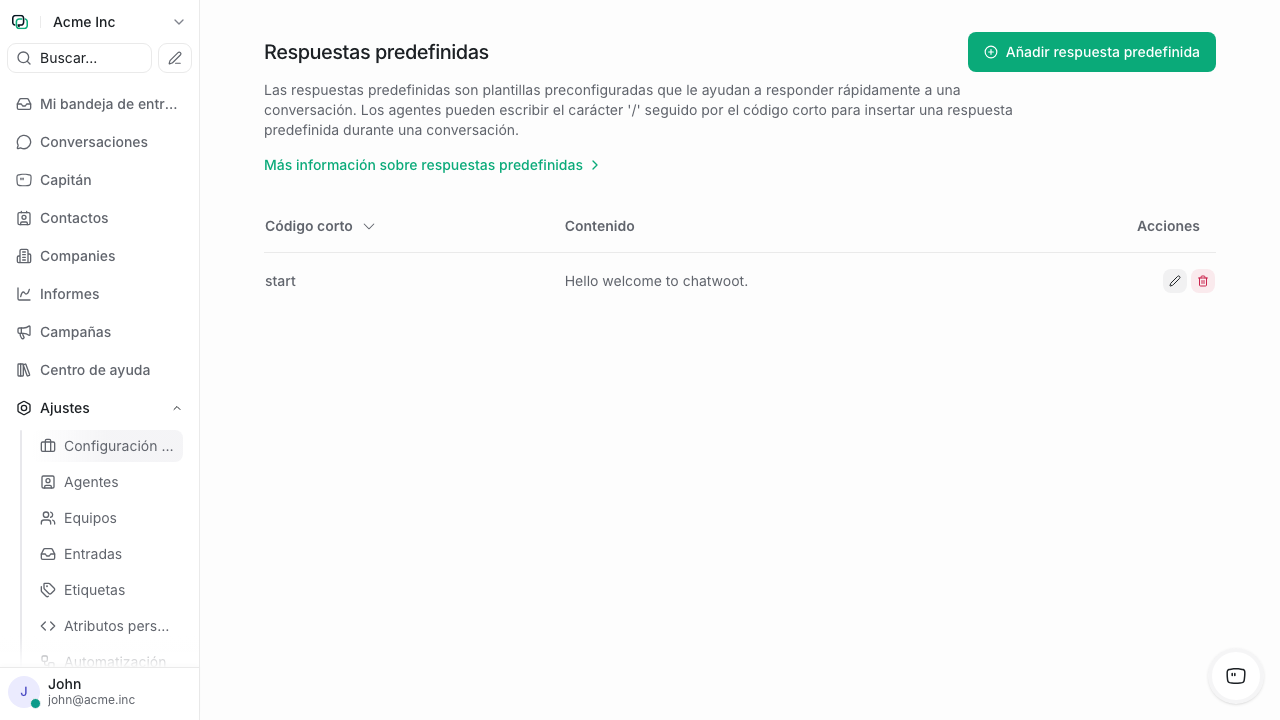
Crear una respuesta rápida
- Ve a Ajustes > Respuestas rápidas.
- Haz clic en + Nueva respuesta rápida.
- Completa los campos:
| Campo | Descripción | Ejemplo |
|---|---|---|
| Atajo | Palabra clave para invocar la respuesta (sin /) | saludo |
| Contenido | Texto del mensaje que se insertará | ¡Hola {{contact.name}}! Gracias por contactarnos. |
- Haz clic en Guardar.
Consejo
Elige atajos cortos e intuitivos. Por ejemplo, saludo, horario, precio, despedida. Esto permite a los agentes encontrar la respuesta correcta rápidamente.
Usar el atajo /
Para insertar una respuesta rápida en una conversación:
- Haz clic en el campo de respuesta de la conversación.
- Escribe
/seguido de las primeras letras del atajo (por ejemplo,/sal). - El menú mostrará las respuestas que coincidan.
- Selecciona la respuesta deseada con las flechas del teclado y presiona
Enter, o haz clic directamente. - El contenido de la plantilla se inserta en el campo de respuesta.
- Revisa y personaliza el mensaje si es necesario, luego envíalo.
En cualquier punto del mensaje Nuevo
El atajo / funciona en cualquier posición del mensaje, no solo al principio. Puedes escribir un texto, colocar el cursor en medio y escribir / para insertar ahí la respuesta rápida: el menú abre igual y solo se reemplaza lo que escribiste después de la barra, sin tocar el resto del mensaje.
El selector abre al instante Nuevo
Tus respuestas predefinidas se guardan en el navegador, así que al escribir / el selector aparece de inmediato en lugar de esperar a que se carguen. La lista se actualiza sola cuando alguien del equipo crea, edita o elimina una respuesta, y el selector incorpora buscador y vista previa del contenido antes de insertarlo.
Variables de plantilla
Las respuestas rápidas soportan variables dinámicas que se reemplazan automáticamente con datos reales al momento de insertar la respuesta:
| Variable | Se reemplaza por | Ejemplo de salida |
|---|---|---|
{{contact.name}} | Nombre del contacto | María García |
{{contact.first_name}} | Primer nombre del contacto | María |
{{contact.last_name}} | Apellido del contacto | García |
{{contact.email}} | Correo electrónico del contacto | |
{{contact.phone}} | Teléfono del contacto | +507 6123 4567 |
{{agent.name}} | Nombre del agente que responde | Carlos Ruiz |
{{agent.first_name}} | Primer nombre del agente | Carlos |
{{conversation.id}} | Número de la conversación | #1042 |
{{contact.id}} | Identificador interno del contacto | 3187 |
El selector de variables ofrece además los atributos personalizados del contacto y de la conversación que tengas definidos en tu cuenta.
Nota
Si una variable no tiene valor asignado (por ejemplo, el contacto no tiene correo electrónico registrado), se mostrará el marcador vacío. Revisa siempre el mensaje antes de enviarlo.
Ejemplo de plantilla con variables
¡Hola {{contact.first_name}}! Soy {{agent.name}} y estaré atendiéndote hoy.

He revisado tu consulta (referencia: {{conversation.id}}) y con gusto te ayudo.
¿Podrías darme más detalles sobre tu situación?
Formato de texto enriquecido
Las respuestas rápidas soportan formato enriquecido:
- Negrita:
**texto** - Cursiva:
_texto_ - Listas: Usa viñetas o números
- Enlaces:
[texto del enlace](https://url.com) - Saltos de línea: Se respetan los saltos de línea del contenido original
Importante
El formato enriquecido se aplica en canales que lo soportan (chat web, correo electrónico). En canales como WhatsApp, el formato se adaptará automáticamente a las capacidades del canal.
Alcance de las respuestas rápidas
Las respuestas rápidas son de la cuenta: todas las que se crean quedan disponibles para todos los agentes, sin niveles de visibilidad.
Si necesitas plantillas de uso personal, usa las , que sí distinguen entre visibilidad personal y global.
Gestionar respuestas rápidas
Editar
- Ve a Ajustes > Respuestas rápidas.
- Localiza la respuesta y haz clic en el ícono de edición.
- Modifica el atajo o el contenido.
- Haz clic en Actualizar.
Eliminar
- Ve a Ajustes > Respuestas rápidas.
- Haz clic en el ícono de eliminar junto a la respuesta.
- Confirma la acción.
Buenas prácticas
Recomendaciones
- Cubre los escenarios frecuentes: Identifica las 10-15 preguntas más comunes y crea respuestas para cada una.
- Usa variables siempre que sea posible: Personalizar con el nombre del contacto o del agente genera una experiencia más cercana.
- Revisa antes de enviar: Las respuestas rápidas son un punto de partida. Personaliza cada mensaje según el contexto de la conversación.
- Actualiza periódicamente: Revisa y actualiza el contenido de las plantillas cuando cambien precios, políticas u horarios.
- Organiza por categoría: Usa prefijos en los atajos como
venta-,soporte-,info-para encontrar respuestas rápidamente.