

Inicio Rápido
Esta guía te llevará paso a paso desde la activación de tu cuenta hasta recibir y responder tu primera conversación de cliente en la bandeja unificada.
Requisitos previos
Antes de comenzar
- Una cuenta activa en Zelta puedes para este proceso.
- Acceso de administrador al módulo Zelta Chat
- Un número de teléfono para WhatsApp Business que no esté registrado en la app personal de WhatsApp
- Acceso a tu cuenta de Meta Business (preferiblemente como administrador)
- (Opcional) Acceso a tus cuentas de Instagram Business y correo corporativo
Paso 1: Acceder al módulo de Chat
- Inicia sesión en con las credenciales que te entregó el equipo de Zelta.
- En el panel lateral, selecciona Chat.
- Antes de conectar canales, revisa la configuración base de la cuenta:
- Ajustes > Cuenta > General: nombre de la organización y zona horaria.
- Ajustes > Canales > [canal] > Horario de atención: el horario se define por bandeja, no por cuenta.
Consejo
Puedes volver a estos ajustes en cualquier momento desde Ajustes > Cuenta > General.
Paso 2: Conectar tu primer canal (WhatsApp)
WhatsApp es el canal más popular para comunicación con clientes. Zelta Chat lo conecta mediante la configuración rápida con Meta: te identificas en tu cuenta de WhatsApp Business y la bandeja queda lista, sin copiar tokens ni configurar webhooks a mano.
- Ve a Ajustes > Canales > + Agregar canal.
- Selecciona WhatsApp.
- En la pantalla de proveedor, elige Nube de WhatsApp (Configuración rápida a través de Meta).
- Haz clic en Conectar con WhatsApp Business. Se abrirá una ventana de Meta.
- En la ventana de Meta, inicia sesión y sigue los pasos: selecciona o crea tu cuenta de WhatsApp Business, elige el número de teléfono y verifícalo.
- Al terminar, la ventana se cierra y Zelta Chat crea la bandeja de entrada automáticamente.

Durante el proceso verás avisos de progreso ("Autenticando con Meta", "Configurando su cuenta de WhatsApp Business") y, al finalizar, la confirmación ¡Cuenta de WhatsApp Business conectada!.
Qué hace por ti la configuración rápida
- No requiere configuración manual: no copias tokens ni IDs.
- La autenticación es segura, mediante OAuth con Meta.
- El webhook y el número de teléfono se configuran automáticamente.
Ten a mano
Necesitas un número de teléfono que no esté registrado en la app personal de WhatsApp, y acceso a tu cuenta de Meta Business. Tener acceso de administrador en esa cuenta hace el proceso mucho más ágil.
Si tu negocio aún no está verificado en Meta, podrás conectar el número y empezar a probar, pero Meta aplica límites de mensajería hasta completar la verificación.
Si tu número ya está conectado a la API de WhatsApp Business
La configuración rápida sirve para números nuevos. Si tu número ya está conectado a la plataforma de WhatsApp Business (API), o si eres un proveedor tecnológico integrando tu propio número, usa el enlace de configuración manual que aparece en esa misma pantalla. El detalle está en la .
Verificar la conexión
Envía un mensaje de prueba desde un teléfono al número de WhatsApp que configuraste. Deberás verlo aparecer en tu bandeja de entrada de Zelta Chat en segundos.
¿Necesitas ayuda?
Si tienes dudas durante la conexión, escríbenos al +507 6927 9551 y te acompañamos en el proceso.
Paso 3: Configurar la bandeja de entrada
Navega a Chat > Bandeja de entrada.
Configura las vistas de tu bandeja:
- Todas: Muestra todas las conversaciones de todos los canales
- Mis asignadas: Conversaciones asignadas a ti
- Sin asignar: Conversaciones que aún no tienen agente asignado
- Por canal: Filtra por WhatsApp, Email, Instagram, etc.
Configura las etiquetas iniciales para clasificar conversaciones:
| Etiqueta | Color | Uso recomendado |
|---|---|---|
Venta | Verde | Oportunidades comerciales |
Soporte | Azul | Consultas de soporte técnico |
Urgente | Rojo | Requiere atención inmediata |
Seguimiento | Amarillo | Pendiente de seguimiento posterior |
- Haz clic en Guardar configuración.
Paso 4: Invitar a tu equipo
- Ve a Ajustes > Agentes.
- Haz clic en Invitar miembro.
- Ingresa las direcciones de correo de tus agentes.
- Asigna roles según corresponda:
| Rol | Permisos |
|---|---|
| Administrador | Configuración completa, gestión de canales y equipo |
| Agente | Atender conversaciones asignadas, notas internas |
Para perfiles intermedios —por ejemplo un supervisor que ve todas las conversaciones y los reportes pero no configura la cuenta— usa un .
- Haz clic en Enviar invitaciones.
Paso 5: Atender tu primera conversación
- Cuando llegue un mensaje de un cliente, aparecerá en la sección Sin asignar de tu bandeja.
- Haz clic en la conversación para abrirla.
- Haz clic en Asignarme para tomar la conversación (o arrástrala a un agente específico).
- Escribe tu respuesta en el campo de mensaje y presiona Enviar.
- Opcionalmente, agrega una nota interna (visible solo para tu equipo) con el ícono de nota privada.
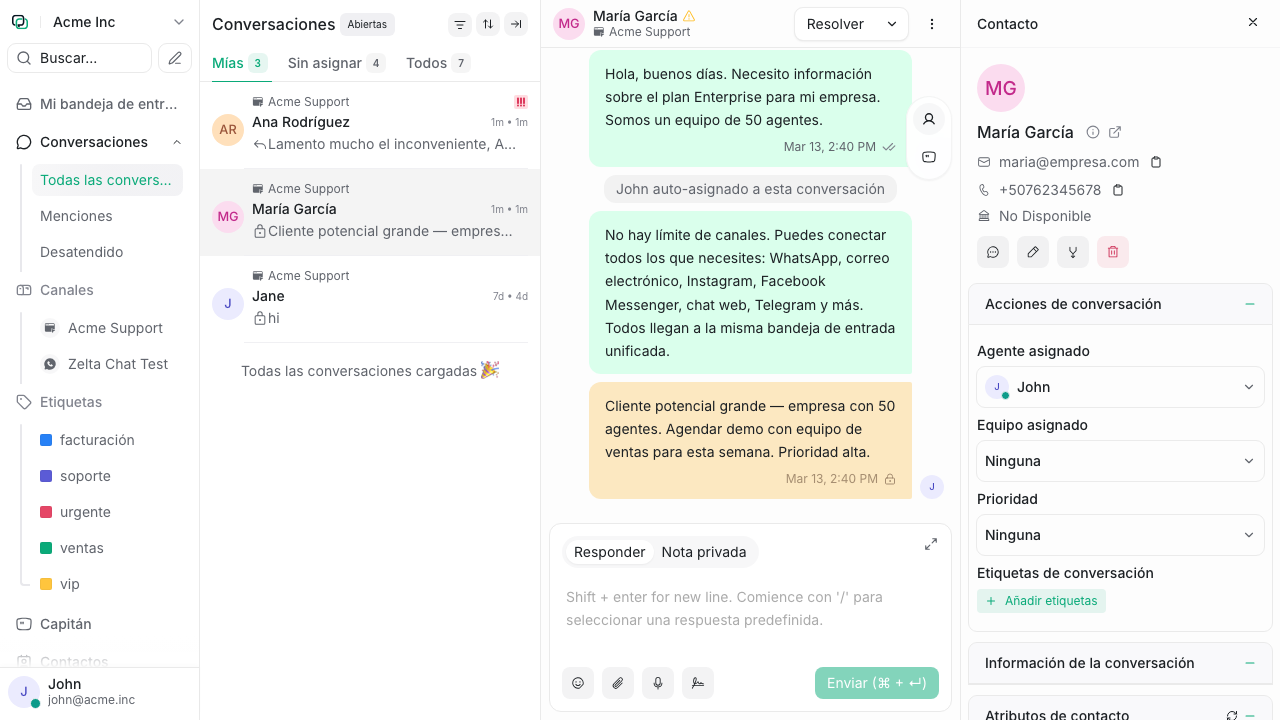
Atajo rápido
Usa Ctrl + Enter (o Cmd + Enter en Mac) para enviar mensajes rápidamente. Usa / para acceder a respuestas rápidas predefinidas.
Paso 6: Configurar respuestas rápidas
Ahorra tiempo configurando plantillas de respuestas frecuentes:
- Ve a Ajustes > Respuestas rápidas.
- Haz clic en + Nueva respuesta.
- Define un atajo y el contenido del mensaje:
Atajo: /saludo
Mensaje: ¡Hola! Gracias por contactarnos. ¿En qué podemos ayudarte hoy?

Atajo: /horario
Mensaje: Nuestro horario de atención es de lunes a viernes de 8:00 AM a 6:00 PM (hora Panamá). ¿Hay algo en lo que podamos asistirte?- Al responder a un cliente, escribe el atajo (ej:
/saludo) para insertar la respuesta automáticamente.
Siguientes pasos
- : Personaliza tu perfil y preferencias.
- : Conecta Email, Instagram, WhatsApp y más.
- : Aprende a gestionar conversaciones, filtros y vistas guardadas.
- : Configura la inteligencia artificial para potenciar a tu equipo.
- : Integra Zelta Chat con tus sistemas existentes.