

Campañas de Chat Web
Las campañas de chat web permiten enviar mensajes proactivos a los visitantes de tu sitio web a través del widget de Zelta Chat. En lugar de esperar a que el usuario inicie una conversación, puedes captar su atención en el momento preciso con un mensaje relevante.
Cómo funcionan
Cuando un visitante navega por tu sitio web y cumple las condiciones que definiste (URL visitada y tiempo en la página), el widget de chat muestra automáticamente un mensaje. Si el visitante responde, se crea una conversación en tu bandeja de entrada como cualquier otra interacción.
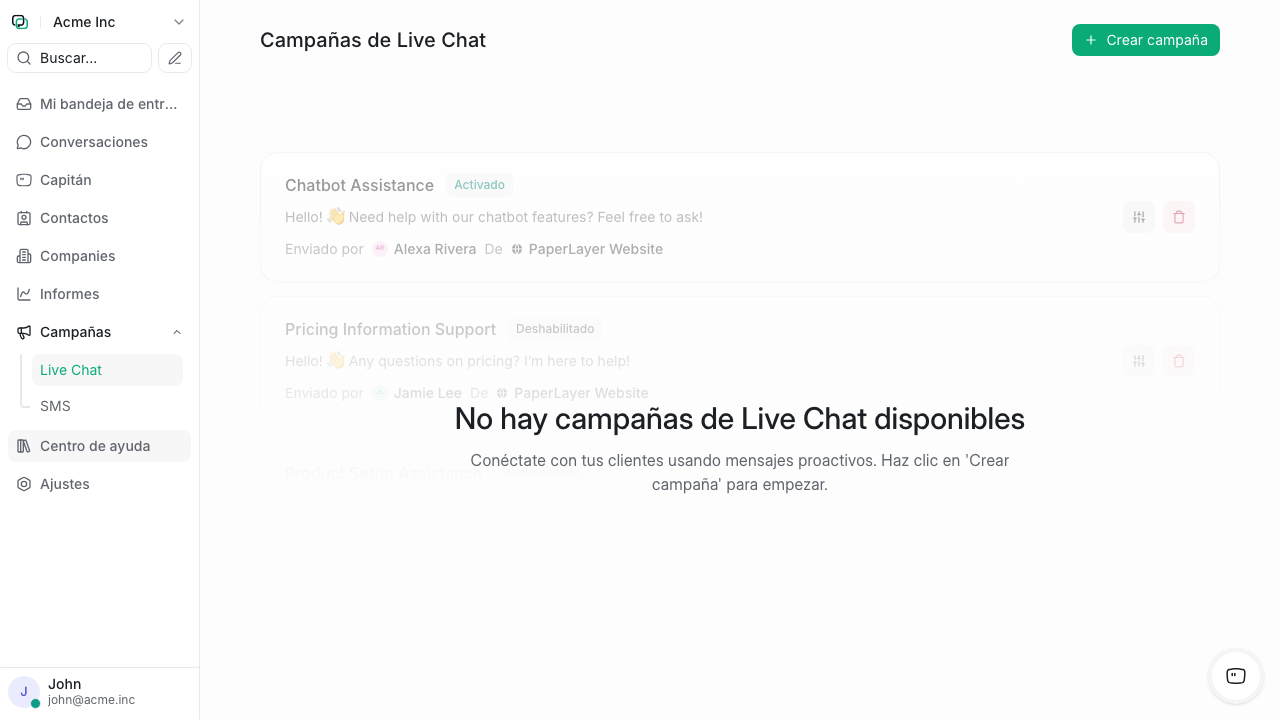
Crear una campaña de chat web
- Ve a Campañas > Continuas.
- Haz clic en + Crear campaña.
- Completa los campos de configuración:
| Campo | Descripción |
|---|---|
| Título | Nombre interno para identificar la campaña |
| Mensaje | Texto que verá el visitante en el widget de chat |
| Canal | Selecciona el widget de chat web donde se mostrará |
| Programación | Configura si la campaña se activa de inmediato o en una fecha futura |
- Define las reglas de activación (ver sección siguiente).
- Haz clic en Crear.
Reglas de activación
Las reglas determinan cuándo se muestra el mensaje al visitante. Puedes combinar varias condiciones para lograr una segmentación precisa.
URL de la página
Define en qué páginas se activa la campaña. Puedes usar coincidencias exactas o patrones:
| Condición | Ejemplo | Resultado |
|---|---|---|
| Es igual a | https://tusitio.com/precios | Solo en la página de precios |
| Contiene | /productos/ | En cualquier página cuya URL contenga "/productos/" |
| No contiene | /blog/ | En todas las páginas excepto las del blog |
Tiempo en la página
Establece un tiempo mínimo que el visitante debe permanecer en la página antes de mostrar el mensaje. Esto ayuda a filtrar visitantes que realmente están interesados.
- Ejemplo: Mostrar el mensaje después de 15 segundos en la página de precios.
Consejo
Combina tiempo en la página con URL específica para crear mensajes altamente contextuales. Por ejemplo: "Llevas un momento revisando nuestros planes, ¿puedo ayudarte a elegir?" después de 20 segundos en /precios.
Reglas disponibles
Las campañas de chat web se disparan por URL visitada y tiempo en la página. No hay reglas de profundidad de desplazamiento ni segmentación por tipo de visitante.
Personalización del mensaje
El mensaje de la campaña soporta texto enriquecido básico. Algunas recomendaciones:
- Mantén el mensaje breve y conversacional (1-2 oraciones).
- Incluye una pregunta para incentivar la respuesta.
- Personaliza según la página donde se muestra.
- Evita mensajes genéricos como "Hola, ¿en qué puedo ayudarte?" en todas las páginas.
Programación
Puedes controlar cuándo está activa una campaña:
- Siempre activa: La campaña se ejecuta continuamente mientras esté habilitada.
- Rango de fechas: Define una fecha de inicio y fin para campañas temporales.
Analítica de campañas
Desde la lista de campañas puedes consultar el rendimiento de cada una:
| Métrica | Descripción |
|---|---|
| Enviados | Veces que se mostró el mensaje en el widget |
| Respuestas | Visitantes que respondieron al mensaje proactivo |
| Tasa de respuesta | Porcentaje de visitantes que interactuaron |
Buenas prácticas
- No satures: Limita a una o dos campañas activas simultáneamente para no abrumar al visitante.
- Sé contextual: Adapta el mensaje a la sección del sitio donde se muestra.
- Mide y ajusta: Revisa las métricas regularmente y optimiza los mensajes con baja tasa de respuesta.
- Respeta el horario: Asegúrate de tener agentes disponibles para responder las conversaciones generadas.
Importante
Si no hay agentes en línea cuando un visitante responde a una campaña, la conversación quedará en la sección Sin asignar hasta que un agente la tome. Considera coordinar campañas activas con la disponibilidad de tu equipo.