

Contactos
La sección de Contactos en Zelta Chat es el directorio centralizado de todas las personas que han interactuado con tu equipo a través de cualquier canal. Aquí puedes consultar el historial completo de cada cliente, acceder a su información de perfil y gestionar la relación desde un solo lugar.
Vista general de la lista de contactos
Al navegar a Contactos en el menú lateral, encontrarás una lista con todos los contactos registrados en tu cuenta. Cada fila muestra un resumen rápido del contacto:
- Nombre del contacto
- Correo electrónico
- Número de teléfono
- Empresa asociada (si aplica)
- Ciudad / País
- Última actividad registrada
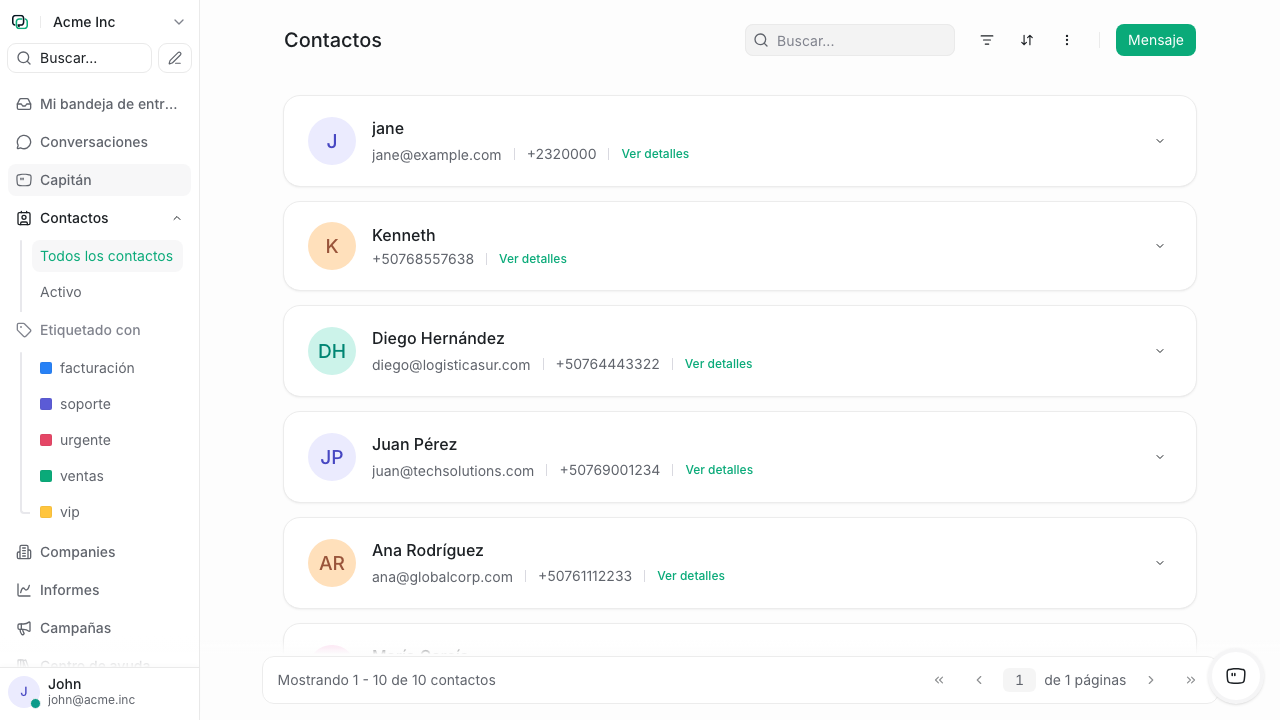
La lista se ordena por defecto según la actividad más reciente, pero puedes cambiar el criterio de orden haciendo clic en el encabezado de cada columna.
Búsqueda y filtrado
Zelta Chat ofrece herramientas potentes para encontrar contactos rápidamente, sin importar el tamaño de tu base de datos.
Búsqueda rápida
Utiliza la barra de búsqueda en la parte superior de la lista para buscar por nombre, correo electrónico o número de teléfono. Los resultados se actualizan en tiempo real conforme escribes.
Filtros avanzados
Haz clic en el ícono de Filtros para combinar múltiples criterios de búsqueda:
| Filtro | Descripción |
|---|---|
| Nombre | Busca por coincidencia parcial o exacta del nombre |
| Correo electrónico | Filtra por dirección de correo completa o dominio |
| Número de teléfono | Busca por número completo o parcial |
| Etiqueta | Muestra contactos que tengan una etiqueta específica |
| Empresa | Filtra por empresa asociada |
| Canal de origen | Muestra contactos según el canal por el que llegaron |
| Atributo personalizado | Filtra por cualquier atributo personalizado que hayas definido |
| Fecha de creación | Contactos creados en un rango de fechas específico |
Consejo
Puedes combinar varios filtros simultáneamente para segmentar tu base de contactos con precisión. Por ejemplo, filtra por etiqueta "VIP" y empresa "Acme Corp" para encontrar contactos clave de una cuenta específica.
Tarjeta de perfil del contacto
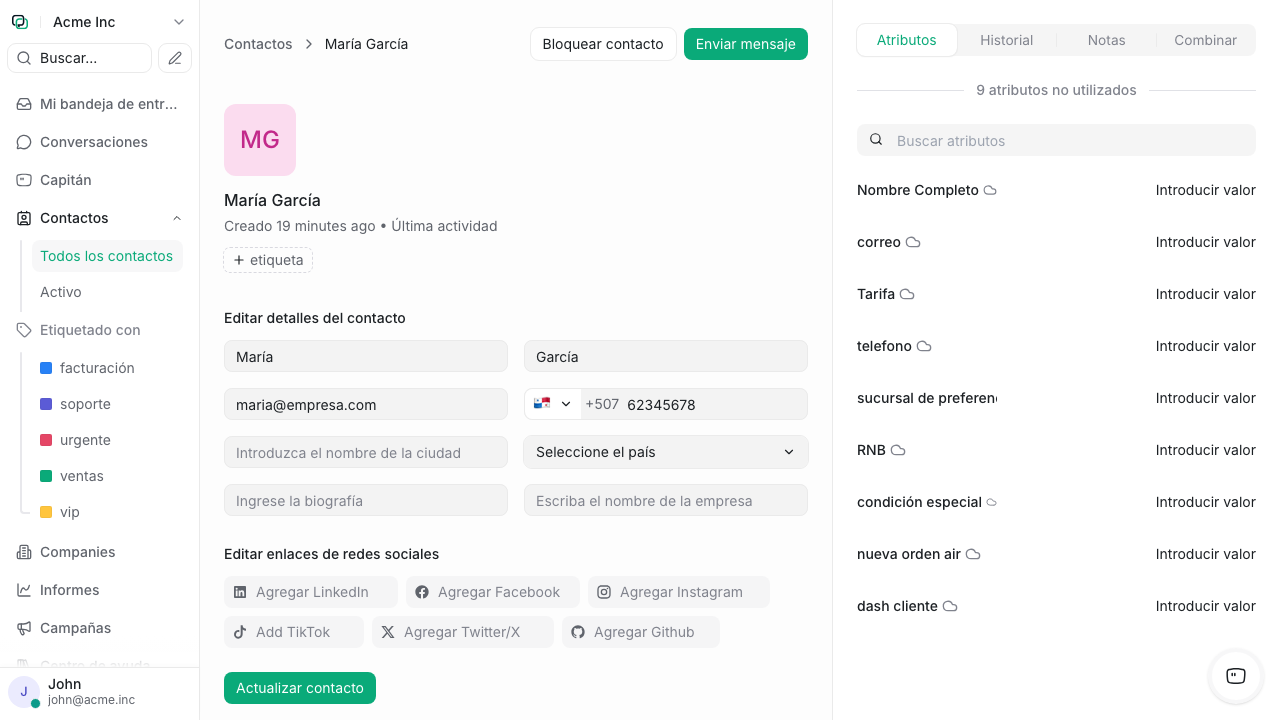
Al hacer clic en un contacto de la lista, accedes a su perfil completo. La tarjeta de perfil concentra toda la información relevante en un solo lugar.
Información principal
La sección superior del perfil muestra los datos esenciales del contacto:
- Nombre completo y avatar
- Correo electrónico principal
- Número de teléfono
- Ubicación (ciudad y país)
- Canales conectados: los canales a través de los cuales ha interactuado (WhatsApp, correo, Instagram, etc.)
- Etiquetas asignadas al contacto
Historial de conversaciones
Debajo de la información principal, encontrarás el historial completo de todas las conversaciones que el contacto ha tenido con tu equipo, organizadas cronológicamente. Cada entrada muestra:
- Canal utilizado
- Agente asignado
- Estado de la conversación (abierta, pendiente, pospuesta, resuelta)
- Fecha y hora de la última interacción
Atributos personalizados
Si tu cuenta tiene atributos personalizados configurados, estos aparecen en una sección dedicada dentro del perfil. Consulta la guía de para más detalles.
Navegar desde una conversación al contacto
Mientras atiendes una conversación en la bandeja de entrada, puedes acceder al perfil del contacto en cualquier momento:
- Abre una conversación activa.
- En el panel lateral derecho, verás un resumen del contacto con su nombre, correo y teléfono.
- Haz clic en el nombre del contacto para abrir su perfil completo en una nueva vista.
Esto te permite consultar el historial del cliente sin perder el contexto de la conversación actual.
Línea de tiempo del contacto
La línea de tiempo ofrece una vista cronológica de todas las interacciones y eventos relevantes del contacto:
- Conversaciones iniciadas y resueltas
- Cambios de etiquetas aplicados
- Notas agregadas por agentes
- Cambios en atributos personalizados
- Asignaciones de agentes y equipos
La línea de tiempo te permite reconstruir la historia completa de la relación con el cliente de un vistazo, facilitando el seguimiento y la toma de decisiones informadas.
Nota
Los eventos de la línea de tiempo se registran automáticamente. No necesitas configurar nada para que el sistema capture la actividad del contacto.
Siguientes pasos
- : Importa, exporta, fusiona y administra tus contactos.
- : Crea campos a medida para capturar información específica de tu negocio.
- : Organiza contactos por empresa y gestiona cuentas corporativas.