

Asistentes
Los asistentes son perfiles de inteligencia artificial que puedes crear y personalizar dentro de Capitán. Cada asistente tiene su propia personalidad, tono de comunicación y conocimientos especializados, lo que te permite adaptar la atención automatizada a diferentes contextos de tu negocio.
¿Qué es un asistente?
Un asistente es una configuración personalizada de Capitán que define cómo interactúa la IA con tus clientes. Puedes crear múltiples asistentes, cada uno con un propósito específico: uno para ventas con tono entusiasta, otro para soporte técnico con tono profesional, u otro para atención general con tono amigable.
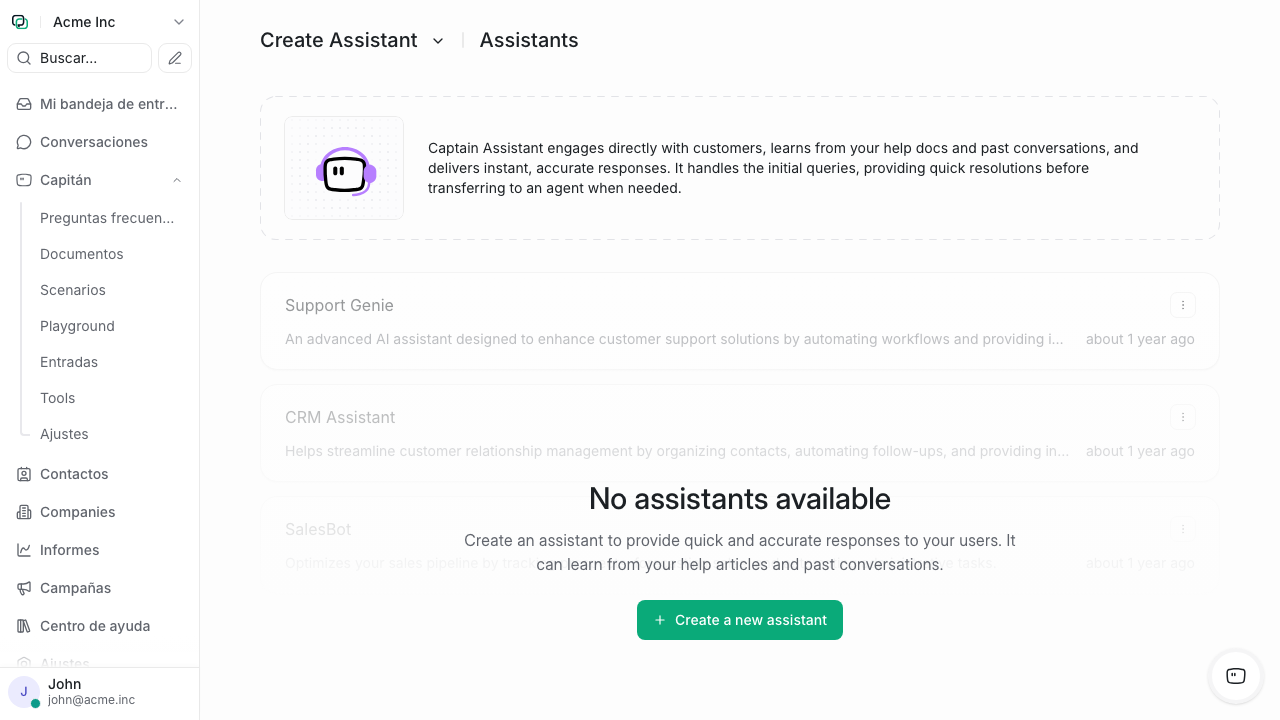
Crear un asistente
- Haz clic en Capitán en la barra lateral principal.
- Haz clic en + Nuevo asistente.
- Completa la configuración del asistente:
- Nombre: Identificador interno del asistente (ejemplo: "Asistente de Ventas").
- Nombre del producto: El nombre de tu producto o empresa (se usa en las respuestas).
- Descripción: Breve resumen del propósito del asistente.
- Haz clic en Crear asistente.
Una vez creado, ve a Capitán > Ajustes para configurar opciones avanzadas como el mensaje de transferencia, mensaje de resolución, temperatura y debounce.
Configurar la personalidad y el tono
El comportamiento del asistente se define a través de la Descripción (en Configuraciones básicas) y las pestañas Directrices de respuesta y Límites de seguridad, dentro de los ajustes del asistente.
Descripción del asistente
El campo Descripción define quién es el asistente, para qué empresa trabaja y cuál es su objetivo. Este texto se incluye en el contexto del sistema. Por ejemplo:
"Eres el asistente virtual de Tienda Express, una tienda de electrónicos en Panamá. Tu objetivo es ayudar a los clientes con consultas sobre productos, estado de pedidos y políticas de la tienda."
Directrices de respuesta
Las directrices de respuesta definen el estilo y tono de comunicación. Se configuran en Capitán > Ajustes, en la sección de funciones avanzadas. Cada directriz es una regla individual. Por ejemplo:
- "Saluda siempre al cliente por su nombre cuando esté disponible."
- "Responde en máximo 3 oraciones cuando sea posible."
- "Usa frases de cortesía como 'con gusto' y 'es un placer ayudarte'."
- "No uses emojis ni abreviaturas."
Guardarraíles (Límites de seguridad)
Los guardarraíles definen los límites de lo que el asistente no debe hacer. Se configuran junto a las directrices. Por ejemplo:
- "No ofrezcas descuentos sin aprobación de un agente humano."
- "Si el cliente menciona una queja grave, transfiere inmediatamente."
Consejo
Sé específico en las directrices. En lugar de "sé amable", describe exactamente qué comportamientos esperas: "Usa frases de cortesía como 'con gusto' y 'es un placer ayudarte'."
Asignar asistentes a bandejas de entrada
Cada asistente puede vincularse a una o más bandejas de entrada, permitiéndote ofrecer experiencias personalizadas según el origen de la conversación.
- Selecciona el asistente en Capitán.
- Ve a la sección Bandejas en el menú lateral de Capitán.
- Selecciona las bandejas de entrada donde este asistente estará activo.
- Haz clic en Guardar.
| Ejemplo | Canal | Asistente |
|---|---|---|
| Ventas por WhatsApp | Asistente de Ventas (tono amigable) | |
| Soporte por email | Correo electrónico | Asistente de Soporte (tono profesional) |
| Consultas por web | Chat web | Asistente General (tono amigable) |
En qué estado de la conversación responde Capitán
Capitán solo genera respuestas cuando la conversación está en estado Pendiente. En cualquier otro estado, Capitán deja de intervenir y la conversación queda 100% en manos del equipo humano.
| Estado | ¿Capitán responde? | Comportamiento |
|---|---|---|
| Pendiente | Sí | Capitán procesa el mensaje entrante, consulta la base de conocimiento, ejecuta escenarios y envía la respuesta al cliente. |
| Abierta | No | Un agente humano está atendiendo. Capitán no envía mensajes ni sugerencias automáticas en este estado. |
| Pospuesta | No | La conversación está pausada hasta la fecha programada. Capitán no responde mientras esté en este estado. |
| Resuelta | No | La conversación fue cerrada. Capitán no responde, pero al resolverse puede generar si esas opciones están activas. |
Cómo entran las conversaciones a Pendiente
Cuando llega un mensaje entrante a una bandeja de entrada con un asistente vinculado, Zelta Chat marca la conversación como Pendiente y se la entrega a Capitán. Esto activa al asistente, que evalúa el mensaje y genera una respuesta o una transferencia.
Cómo salen las conversaciones de Pendiente
Una conversación deja el estado Pendiente en los siguientes casos:
- Transferencia automática: Capitán decide transferir (por guardarraíles, por el escenario activo o porque no encuentra respuesta). La conversación pasa a Abierta.
- Toma de control manual: Un agente hace clic en Tomar el control mientras Capitán está procesando. La conversación pasa a Abierta y Capitán deja de generar la respuesta.
- Contacto con bot desactivado: Si el contacto tiene el atributo
desactivar_botactivado, la conversación pasa silenciosamente a Abierta sin que Capitán envíe ningún mensaje. - Error técnico: Si el servicio de IA falla, Capitán transfiere automáticamente a un agente humano para no dejar al cliente sin atención.
- Inactividad: Si la conversación queda inactiva más tiempo del configurado, Capitán la suelta (ver abajo).
Cuando el cliente deja de responder Nuevo
Cada asistente decide qué hacer con una conversación que se queda sin respuesta del cliente. Ve a Configuraciones del sistema del asistente y busca la sección Cuando el cliente deja de responder.
El campo Acción cuando el cliente deja de responder ofrece tres modos:

| Modo | Qué hace Capitán |
|---|---|
| Dejar que Capitán lo revise (recomendado) | Al cumplirse el tiempo, evalúa la conversación y decide si la resuelve o la transfiere a un agente. |
| Resolver siempre | Resuelve todas las conversaciones al cumplirse el tiempo, sin revisarlas. |
| Esperar al cliente | No resuelve la conversación: sigue pendiente hasta que el cliente responda. Aun así puede transferirla si el cliente lo pide. |
Con los dos primeros modos aparece debajo el temporizador — Revisar después de o Resolver después de, según el modo —, que se elige con dos desplegables de horas y minutos:
| Valor | |
|---|---|
| Por defecto | 1 hora |
| Mínimo | 5 minutos |
| Máximo | 24 horas |
| Incremento | 5 minutos |
Con el modo Esperar al cliente no hay temporizador que configurar y la sección se reduce a un aviso de que la conversación seguirá pendiente.
Mensaje de cierre
Junto al temporizador está Enviar un mensaje al resolver, activado por defecto: Capitán envía el mensaje que redactes justo antes de resolver la conversación. Desactívalo si prefieres que cierre en silencio.
Nota
La revisión ocurre cada 5 minutos, y por eso el temporizador avanza de 5 en 5: la conversación puede cerrarse un poco después del tiempo configurado. Los asistentes existentes conservan el tiempo que ya tenían configurado.
Cuidado con "Resolver siempre"
Con este modo Capitán cierra todas las conversaciones inactivas sin evaluarlas, así que algunas que aún necesitaban ayuda pueden quedar cerradas. Úsalo solo en bandejas donde el silencio del cliente signifique de forma fiable que su consulta quedó resuelta.
Reapertura por nuevos mensajes
- Conversación resuelta + bandeja con Capitán activo: cuando el cliente envía un nuevo mensaje, la conversación vuelve directamente a Pendiente y Capitán retoma la atención automáticamente.
- Conversación resuelta + bandeja sin Capitán: la conversación se reabre como Abierta y la atiende el agente humano.
- Conversación pospuesta: cuando llega un mensaje del cliente, la conversación pasa a Abierta (no a Pendiente), por lo que Capitán no responde — debe intervenir un agente.
Consejo
Si quieres saber más sobre cómo funciona cada estado y las transiciones manuales, consulta la .
Audiencia y horario del asistente Nuevo
Un asistente vinculado a una bandeja no tiene que atender todo lo que entra por ella. Los ajustes del asistente incluyen dos pestañas para acotar a quién responde y cuándo: Audiencia y Horario.
Audiencia
| Opción | Comportamiento |
|---|---|
| Todos | Capitán responde a todas las conversaciones de las bandejas conectadas. |
| Audiencia específica | Capitán responde solo a los clientes que cumplan las condiciones que definas. |
Las condiciones se construyen sobre tres grupos de datos: atributos del contacto, datos de la conversación (como el idioma del primer mensaje o el idioma del navegador) y atributos personalizados. Puedes añadir varias condiciones y agruparlas para combinarlas con lógica y/o — por ejemplo, atender con IA solo a los contactos cuyo plan sea "Básico" y que escriban en español.

Horario
| Opción | Comportamiento |
|---|---|
| En cualquier momento | Capitán responde sin importar la hora. |
| En horario laboral | Capitán responde solo dentro del horario laboral de cada bandeja. |
| Fuera del horario laboral | Capitán responde solo cuando la bandeja está cerrada. |
Fuera de la franja elegida, las conversaciones pasan directamente a tu equipo en lugar de quedar en manos del asistente.

Nota
Las bandejas que no tengan configurado quedan siempre cubiertas, sea cual sea la opción de horario.
Caso de uso
Un asistente con horario Fuera del horario laboral y audiencia Todos te da cobertura nocturna con IA sin que compita con tus agentes durante el día.
Transferencia a agente humano
Capitán transfiere automáticamente la conversación a un agente humano cuando determina que no puede resolver la consulta por sí solo. Este comportamiento se controla a través de las instrucciones del asistente y los guardarraíles configurados.
¿Cuándo transfiere Capitán?
El asistente evalúa cada interacción y decide transferir en situaciones como:
- El cliente solicita explícitamente hablar con un humano.
- La consulta no tiene respuesta en la base de conocimiento.
- El tema cae fuera del alcance definido en las instrucciones.
- Se activa una regla de guardarraíles (temas prohibidos, redirección obligatoria).
Configurar el comportamiento de transferencia
Para guiar las decisiones de transferencia del asistente:
- En las Instrucciones del asistente, describe claramente qué temas puede resolver y cuáles debe escalar. Por ejemplo: "Si el cliente pregunta sobre reembolsos superiores a $100, transfiere a un agente humano."
- En los Guardarraíles, define las reglas de redirección obligatoria para situaciones críticas.
- En los Escenarios, usa la herramienta de Transferencia (Handoff) para definir puntos de transferencia explícitos dentro de flujos específicos.
Mensaje de transferencia
Cuando Capitán transfiere una conversación, envía un mensaje de despedida al cliente. Este mensaje puede ser:
- Dinámico: Capitán genera un mensaje contextual basado en el tema de la conversación.
- Personalizado: Configura un mensaje fijo en la sección Mensaje de transferencia del asistente.
- Predeterminado: Si no hay mensaje personalizado, se usa el mensaje del sistema.
Importante
Asegúrate de tener agentes humanos disponibles para recibir las transferencias. Si no hay agentes en línea, se enviará un mensaje de fuera de horario cuando corresponda.
Debouncer de respuestas Nuevo
Cuando un cliente envía varios mensajes en rápida sucesión (algo común en WhatsApp), Capitán puede generar múltiples respuestas individuales. El debouncer agrupa estos mensajes en una sola interacción, esperando un tiempo configurable antes de responder.
Activar el debouncer
- Selecciona el asistente en Capitán.
- Ve a Ajustes dentro de Capitán.
- En la sección Configuraciones del sistema, activa la opción Debounce de respuestas.
- Ajusta el tiempo de espera con el slider (de 5 a 120 segundos).
- Haz clic en Guardar.
| Configuración | Rango | Recomendación |
|---|---|---|
| Tiempo de espera | 5 – 120 segundos | 10 – 15 segundos para la mayoría de canales |
Consejo
En canales como WhatsApp o Telegram, donde los clientes suelen dividir su consulta en varios mensajes cortos, un tiempo de espera de 10 a 15 segundos ofrece un buen balance entre velocidad y agrupamiento.
Indicador de escritura y toma de control Nuevo
Cuando Capitán está generando una respuesta en modo autónomo, los agentes ven un banner en la conversación que indica que la IA está procesando. Este banner incluye un botón de "Tomar el control" que permite interrumpir a Capitán y responder manualmente.
- El banner aparece solo en conversaciones con estado Pendiente
- Al hacer clic en "Tomar el control", la conversación pasa a estado Abierta y el agente puede responder directamente
- El banner desaparece automáticamente cuando Capitán termina de generar su respuesta
Nota
Esta funcionalidad es especialmente útil cuando un agente detecta que la consulta del cliente necesita atención personalizada que va más allá de lo que Capitán puede resolver.
Contexto de hora actual Nuevo
Capitán ahora conoce la fecha y hora actual y las usa al responder consultas que dependen del momento actual, como:
- Horarios de atención ("¿Están abiertos ahora?")
- Disponibilidad ("¿Puedo agendar para mañana?")
- Plazos ("¿Cuándo vence mi pago?")
La fecha y hora se calculan siempre en la hora de Panamá (UTC−5), de modo que las respuestas sobre el momento actual son confiables. No requiere configuración adicional.
Desactivar Capitán por contacto Nuevo
En algunos casos, ciertos contactos no deben interactuar con Capitán. Por ejemplo, clientes que prefieren atención humana exclusiva o cuentas que requieren un trato especial. Con el atributo personalizado Desactivar Bot, puedes desactivar Capitán para contactos específicos sin afectar al resto.
Cómo funciona
Cuando un contacto tiene el atributo desactivar_bot activado:
- Capitán no responde ningún mensaje de ese contacto — ni respuesta de IA, ni mensaje de transferencia.
- La conversación pasa silenciosamente de Pendiente a Abierta para que un agente humano la atienda.
- El trabajo automático de resolución de conversaciones también omite a ese contacto.
- El cambio toma efecto en el siguiente mensaje entrante, incluso si se activa a mitad de una conversación.
Configuración
- Ve a Ajustes > Atributos personalizados.
- Selecciona la pestaña Contacto.
- Haz clic en Agregar atributo y crea un atributo con estos valores:
| Campo | Valor |
|---|---|
| Nombre | Desactivar Bot |
| Tipo | Casilla (checkbox) |
| Nivel | Contacto |
- Haz clic en Crear atributo.
Importante
La clave del atributo debe ser exactamente desactivar_bot. Zelta Chat genera esta clave automáticamente a partir del nombre "Desactivar Bot". Si usas otro nombre, la clave será diferente y la funcionalidad no se activará.
Activar para un contacto
- Abre una conversación del contacto o busca el contacto en Contactos.
- En el panel lateral derecho, localiza la sección Atributos de contacto.
- Marca la casilla Desactivar Bot.
A partir de ese momento, cualquier mensaje entrante de ese contacto será atendido directamente por un agente humano.
Desactivar
Para volver a habilitar Capitán en un contacto, simplemente desmarca la casilla Desactivar Bot. El siguiente mensaje entrante será procesado por Capitán normalmente.
Consejo
Esta funcionalidad es útil para clientes VIP, contactos que han solicitado explícitamente atención humana, o durante procesos delicados como reclamos o negociaciones donde la intervención de IA no es apropiada.
Soporte multiidioma
Capitán responde automáticamente en el idioma en que escribe el cliente. No requiere configuración adicional — la detección de idioma es automática y se basa en el idioma de la cuenta.
Probar un asistente
Antes de vincular un asistente a bandejas de entrada en producción, pruébalo en el Playground:
- Selecciona el asistente en Capitán.
- Ve a la sección Playground en el menú lateral de Capitán.
- Escribe mensajes simulando diferentes escenarios de clientes.
- Verifica que las respuestas sean adecuadas y que las transferencias se activen correctamente.
Consejo
Prueba escenarios donde el asistente debe transferir al agente humano para confirmar que el comportamiento de transferencia funciona correctamente.