

Conversaciones
Cada interacción con un cliente en Zelta Chat se organiza como una conversación. Esta página detalla el ciclo de vida completo de una conversación, las acciones disponibles en cada estado y cómo gestionar asignaciones y transferencias.
Estados de una conversación
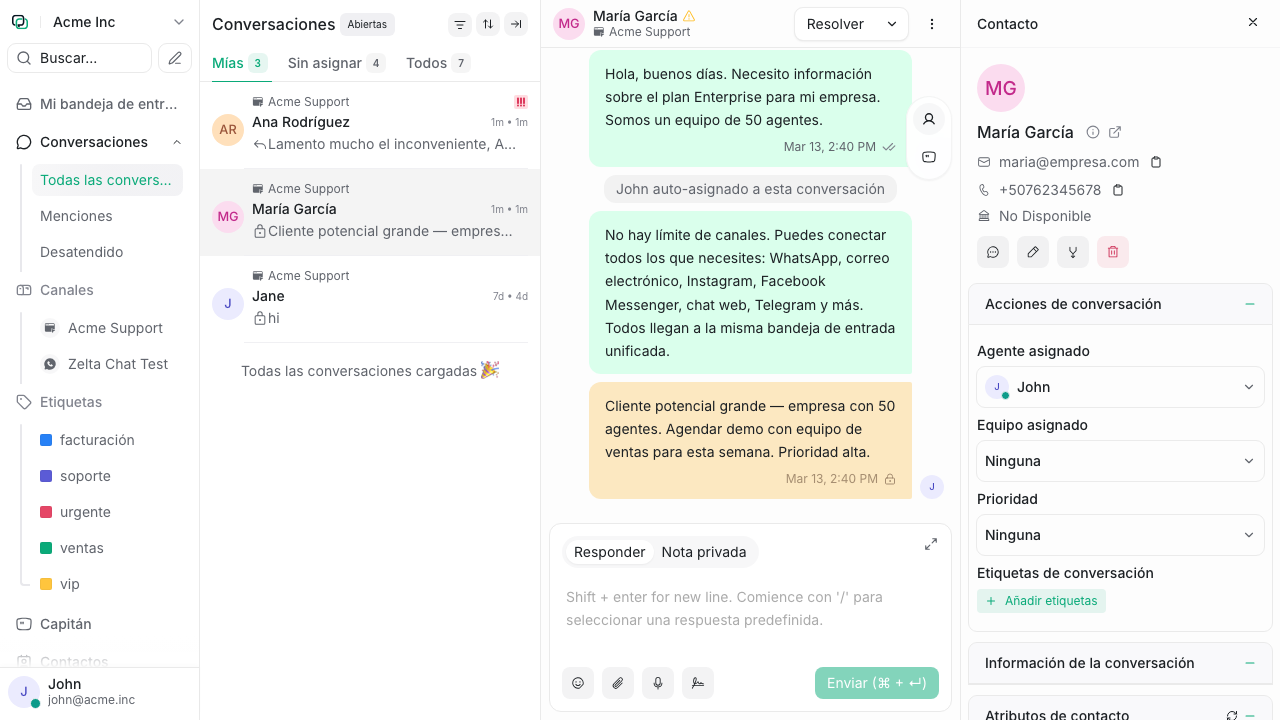
Cada conversación tiene uno de los siguientes cuatro estados:
| Estado | Descripción | Cuándo se usa |
|---|---|---|
| Abierta | Conversación activa que requiere atención | Estado inicial al recibir un mensaje del cliente. También aplica para conversaciones asignadas a un agente |
| Pendiente | Esperando una acción externa o del cliente | Cuando se espera respuesta del cliente o de un tercero |
| Pospuesta | Temporalmente pausada hasta una fecha específica | Cuando se necesita dar seguimiento en el futuro |
| Resuelta | La consulta fue atendida y cerrada | Cuando el agente completa la atención |
Nota
Dentro del estado Abierta, las conversaciones pueden estar sin asignar (ningún agente las atiende) o asignadas a un agente específico. Esto no cambia el estado de la conversación, sino quién es responsable de ella.
Transiciones de estado
De Abierta a Pendiente
Usa el estado Pendiente cuando necesitas esperar una respuesta del cliente. Haz clic en el menú de estado y selecciona Marcar como pendiente. La conversación volverá automáticamente al estado Abierta cuando el cliente responda.
El contador de espera se reinicia Nuevo
Al marcar una conversación como pendiente, el tiempo de espera de la tarjeta se limpia, igual que al resolverla. Marcar como pendiente significa que la conversación ya fue atendida y quedó a la espera de forma deliberada, así que el contador dejaría de reflejar una demora real. Vuelve a contar desde cero cuando el cliente envía un mensaje nuevo.
De Abierta a Pospuesta
Para dar seguimiento en una fecha futura, selecciona Posponer y elige cuándo deseas que la conversación reaparezca:
- Mañana
- Próxima semana
- Fecha personalizada
- Lenguaje natural: Escribe directamente frases como "mañana a las 3pm", "el próximo lunes" o "en 2 horas" y el sistema interpretará automáticamente la fecha y hora. Nuevo
Nota
Cuando se cumple el plazo de posposición, la conversación vuelve al estado Abierta y aparece nuevamente en tu bandeja con una notificación.
De Abierta a Resuelta
Cuando la consulta del cliente está completamente atendida, haz clic en el botón Resolver (ícono de check) o usa el atajo Cmd + E / Ctrl + E.
Reapertura de conversaciones
Una conversación resuelta puede reabrirse en dos situaciones:
- El cliente envía un nuevo mensaje: La conversación se reabre automáticamente y vuelve al agente que la resolvió originalmente. En canales sociales (Instagram, Facebook Messenger), el sistema reutiliza la conversación existente para mantener la continuidad del historial.
- Un agente la reabre manualmente: Desde el historial de la conversación, haz clic en Reabrir conversación.
Saludo al reabrir
Cuando un cliente reabre una conversación resuelta con un nuevo mensaje, el sistema lo trata como el inicio de una nueva sesión y vuelve a enviar el mensaje de saludo de la bandeja de entrada (si está configurado). Esto no ocurre al reabrir una conversación que estaba solo pospuesta.
Importante
Las conversaciones resueltas permanecen accesibles en la sección Resueltas del filtro de estado. No se eliminan; siempre puedes consultarlas.
Vista de detalle de la conversación
Al abrir una conversación, el panel central muestra:
Línea de tiempo
El historial completo de la interacción, que incluye:
- Mensajes del cliente: Burbujas alineadas a la izquierda con marca de tiempo.
- Respuestas del agente: Burbujas alineadas a la derecha.
- Notas internas: Marcadas con fondo amarillo, visibles solo para el equipo.
- Eventos del sistema: Cambios de estado, reasignaciones, etiquetas agregadas.
Consejo
Cuando un mensaje responde a otro, muestra una vista previa citada del mensaje original. Haz clic en esa cita para que la conversación se desplace automáticamente hasta el mensaje original y lo resalte con un destello breve. Si el mensaje está muy atrás en el historial, el sistema carga las páginas previas necesarias para encontrarlo; si no logra ubicarlo, verás el aviso "No se pudo ubicar el mensaje original en esta conversación."
Mensajes editados
Cuando un cliente edita un mensaje que ya había enviado, el mensaje se actualiza en la línea de tiempo con el contenido nuevo y muestra la marca Editado junto a la hora. Así el agente sabe que el texto que está leyendo no es el que llegó originalmente.
- Pasa el cursor sobre Editado para ver el texto original en un tooltip.
- Haz clic en Editado para abrir el Historial de ediciones, con todas las versiones del mensaje de la más reciente a la original y la hora en la que cada una empezó a ser la versión vigente.
Nota
Actualmente esta función está disponible en WhatsApp, donde el cliente puede editar sus mensajes dentro de los 15 minutos posteriores al envío. Consulta los detalles en la .
Reacciones a un mensaje Nuevo
Cuando un cliente reacciona con un emoji, la reacción se muestra en una pastilla sobre la esquina del mensaje al que responde, sin ocupar un mensaje aparte. Si varias personas reaccionan con el mismo emoji, aparece el emoji una vez y el número al lado. Consulta el detalle en la .
Si un mensaje no se pudo enviar Nuevo
Si un envío no sale, el mensaje se queda en la línea de tiempo con el aviso ¡No se pudo enviar el mensaje! y un enlace para reintentar. No hace falta escribirlo otra vez ni volver a adjuntar el archivo.
El reintento envía el mensaje igual que lo escribiste: con sus archivos y con la cita del mensaje al que estabas respondiendo. En WhatsApp, además, reenviarlo a mano le devuelve sus intentos automáticos, así que si el siguiente envío tropieza con algo pasajero se resuelve solo.
Cuándo no sirve reintentar
Si el fallo es de los que no se arreglan repitiendo el envío — la ventana de 24 horas de WhatsApp se cerró, o el canal necesita reconectarse —, resuelve primero la causa: para reabrir la conversación, o pide a un administrador que reconecte la bandeja.
Campo de respuesta
El editor en la parte inferior permite:
- Escribir mensajes con formato enriquecido (negrita, cursiva, listas, enlaces).
- Adjuntar archivos, imágenes y documentos.
- Insertar respuestas rápidas con el atajo
/. - Agregar emojis desde el selector integrado.
Imágenes integradas en el mensaje Nuevo
En las conversaciones de chat web y correo electrónico, puedes insertar una imagen dentro del cuerpo del mensaje, no solo como archivo adjunto al final. Copia una imagen (por ejemplo, una captura de pantalla) y pégala en el editor con el atajo Cmd + Shift + V / Ctrl + Shift + V: la imagen se sube y queda integrada en el texto, justo donde la pegaste.
Esto es útil para explicar pasos junto a la captura correspondiente, sin que el cliente tenga que descargar el archivo por separado.
Panel de adjuntos de la conversación Nuevo
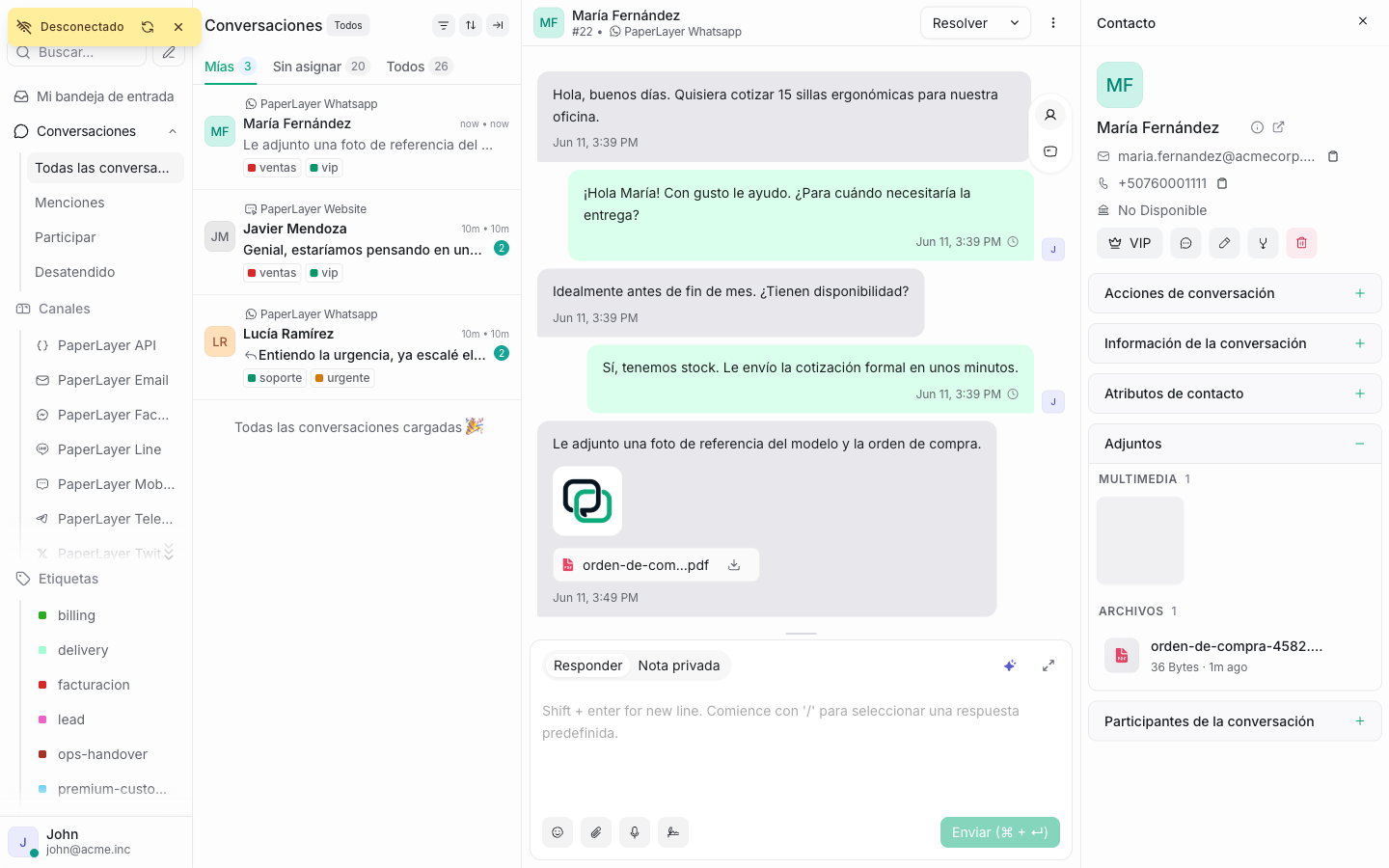
El panel de información de la conversación incluye una sección de Adjuntos que reúne, en un solo lugar, todos los archivos compartidos a lo largo de la conversación. Así no necesitas desplazarte por toda la línea de tiempo para encontrar un archivo enviado antes.
La sección agrupa los adjuntos en dos categorías:
| Categoría | Contenido |
|---|---|
| Multimedia | Imágenes, videos y audios compartidos en la conversación |
| Archivos | Documentos y otros archivos adjuntos (PDF, hojas de cálculo, etc.) |
Para abrir esta sección, ve al panel derecho de la conversación y despliega el apartado Adjuntos. Desde ahí puedes ver y descargar cada archivo compartido.
Consejo
Cuando un cliente comparte varios documentos durante una conversación larga, abre la sección Adjuntos para localizar el archivo que necesitas sin recorrer todo el historial.
Asignación de conversaciones
Asignación a un agente
- Abre la conversación.
- En el panel derecho, haz clic en el campo Agente asignado.
- Selecciona al agente del listado desplegable.
- El agente recibirá una notificación de la nueva asignación.
Asignación a un equipo
- Abre la conversación.
- En el panel derecho, haz clic en el campo Equipo asignado.
- Selecciona el equipo correspondiente.
- Todos los miembros del equipo verán la conversación en su bandeja.
Consejo
Puedes asignar simultáneamente un equipo y un agente. Esto permite que el equipo tenga visibilidad mientras un agente específico lleva la conversación.
Asignar al abrir Nuevo
Cada bandeja de entrada cuenta con la opción Asignar al abrir, que automatiza la asignación de las conversaciones de cola compartida. Cuando está activada y un agente en línea abre una conversación que está Abierta y sin asignar en esa bandeja, la conversación se le asigna automáticamente a ese agente. Esto reduce respuestas duplicadas en bandejas que comparten varios agentes.
Para activarla, ve a Ajustes → Bandejas de entrada → [bandeja] → Colaboradores y activa el interruptor Asignar al abrir, descrito como: "Cuando un agente en línea abre una conversación sin asignar de esta bandeja, se le asigna automáticamente (gana quien la abre primero)." Al activarlo o desactivarlo verás el aviso "Asignación al abrir actualizada correctamente".
La asignación es atómica: si dos agentes abren la conversación casi al mismo tiempo, gana quien la abre primero; el segundo la verá ya asignada al primero (y, con el bloqueo de respuestas activo, en solo lectura con el botón Tomar conversación).
Nota
La opción viene desactivada por defecto en cada bandeja, por lo que las bandejas existentes no cambian su comportamiento hasta que alguien la active. La autoasignación solo ocurre si se cumplen todas estas condiciones: la opción está activada, la conversación está Abierta, está sin asignar y el agente que la abre está en línea. Las conversaciones resueltas, pospuestas o pendientes no se autoasignan al abrirlas.
Transferencias entre agentes y equipos
Para transferir una conversación a otro agente o equipo:
- Cambia el agente o equipo asignado desde el panel de información.
- Opcionalmente, agrega una nota interna explicando el contexto de la transferencia para que el nuevo responsable tenga toda la información necesaria.
Niveles de prioridad
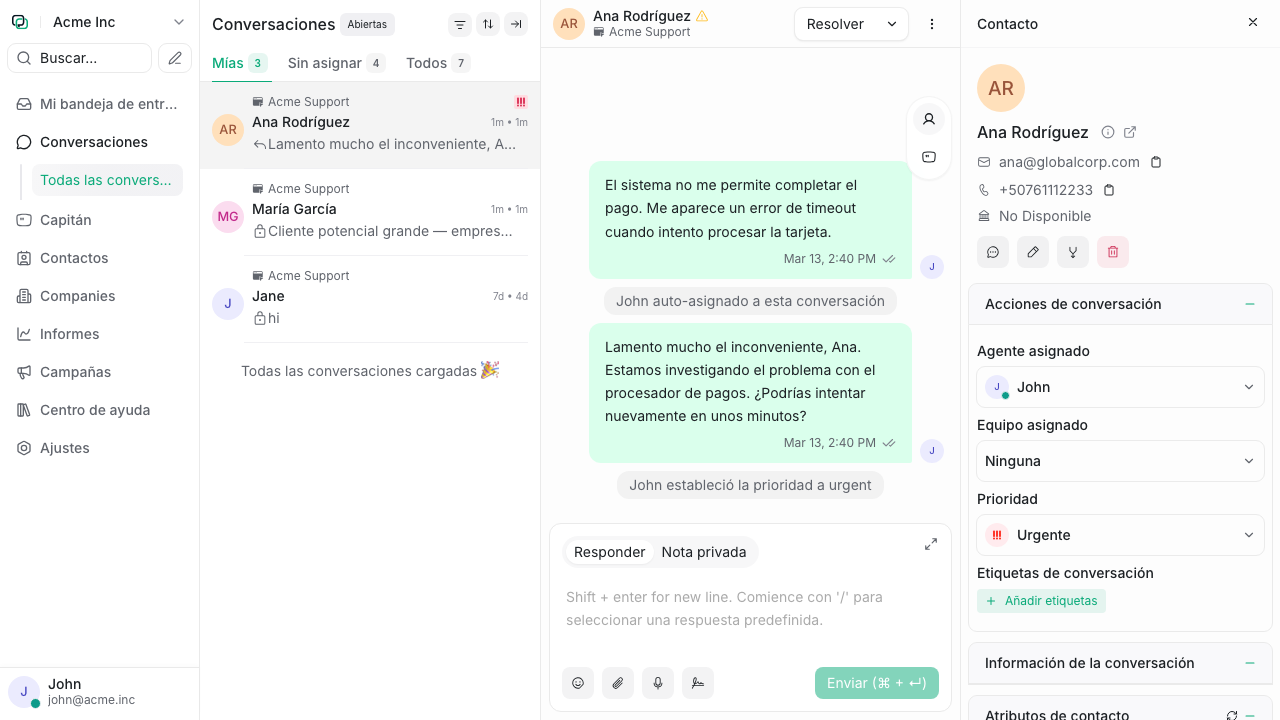
Asigna prioridad a las conversaciones para indicar su urgencia:
| Prioridad | Indicador | Uso recomendado |
|---|---|---|
| Urgente | Rojo | Problemas críticos que requieren atención inmediata |
| Alta | Naranja | Temas importantes con impacto en el cliente |
| Media | Amarillo | Consultas estándar con tiempo razonable de respuesta |
| Baja | Gris | Solicitudes informativas o de baja urgencia |
| Sin prioridad | — | Valor por defecto para conversaciones nuevas |
Para asignar prioridad, haz clic en el indicador de prioridad en la barra de acciones de la conversación o desde el panel de información lateral.
Consejo
Puedes ordenar la lista de conversaciones por prioridad y fecha de creación para ver primero las conversaciones más urgentes y recientes. Usa el selector de ordenamiento en la parte superior de la lista.
Conversaciones VIP Nuevo
Marca cualquier conversación como VIP para mantenerla siempre visible en la parte superior de la bandeja, sin importar el orden que tengas seleccionado (actividad, prioridad, etc.).
Para marcarla, abre la conversación y, en el panel de contacto a la derecha, pulsa el botón con icono de corona y la etiqueta VIP (aparece junto al botón de nuevo mensaje siempre que haya una conversación activa). El botón pasa a color dorado y la conversación queda fijada arriba de la lista.
- Marcar/quitar: el tooltip muestra Marcar como VIP cuando está apagado y Quitar VIP cuando está encendido. Al marcar verás el aviso "Conversación marcada como VIP"; al quitar, "Se quitó el estado VIP de la conversación".
- Indicador en la lista: una conversación VIP muestra una corona dorada (tooltip Conversación VIP) y un sutil acento dorado en la tarjeta.
- Permanencia: la conversación sigue fijada arriba hasta que un agente quita el estado VIP manualmente. El cambio se sincroniza en tiempo real con todos los agentes que están viendo esa bandeja y queda guardado de forma permanente.
Nota
El estado VIP es por conversación (no por contacto) y no tiene límite de cantidad. Una conversación VIP se fija en la parte superior tanto en tu vista como en cualquier modo de ordenamiento.
Indicadores en la lista de conversaciones
Cada tarjeta de la lista de conversaciones muestra información útil de un vistazo:
- Agente asignado: junto a la conversación aparece el nombre del agente que la atiende, precedido por un icono de persona y con el tooltip Agente asignado. Este indicador se muestra en la pestaña Todas y en vistas con filtros aplicados o carpetas; no aparece en la pestaña Mías (sería redundante) ni en Sin asignar (no hay agente). Nuevo
- Tiempo de espera del cliente: cuando un cliente tiene un mensaje sin responder, la tarjeta muestra cuánto tiempo lleva esperando respuesta en lugar de la antigüedad del chat. Al pasar el cursor por la marca de tiempo, el tooltip explica cada dato e incluye la línea En espera desde: con el momento en que empezó la espera. Nuevo
Nota
En conversaciones antiguas sin respuesta, el tiempo de espera puede verse grande (por ejemplo "1a"), porque refleja la espera real desde que se creó la conversación.
Bloqueo de respuestas
Zelta Chat protege las conversaciones para evitar que múltiples agentes respondan al mismo tiempo o que un agente responda en un contexto inapropiado. Cuando intentas responder a una conversación y no se cumplen las condiciones necesarias, el campo de respuesta se reemplaza por un panel de bloqueo con un mensaje explicativo y un botón de acción.
Condiciones de bloqueo
| Condición | Mensaje | Acción disponible |
|---|---|---|
| Conversación cerrada | "La conversación está cerrada. Reabre la conversación para poder responder." | Botón Reabrir — reabre la conversación |
| Agente no disponible | "Tu estado es 'ausente'. Cambia a disponible para responder." | Botón Estar disponible — cambia tu estado a "en línea" |
| Asignada a otro agente | "Asignada a [Nombre]. Toma la conversación para empezar a responder." | Botón Tomar conversación — te autoasignas la conversación |
Las tres condiciones se evalúan en orden: primero el estado de la conversación, luego la disponibilidad del agente, luego la asignación.
Excepciones
- Notas internas: El bloqueo solo aplica a respuestas públicas (las que ve el cliente). Las notas internas siempre se pueden enviar, independientemente del estado de la conversación, tu disponibilidad o la asignación.
- Conversaciones sin asignar: Si la conversación no está asignada a nadie, cualquier agente disponible puede responder.
- Conversaciones atendidas por un bot: tienen su propio panel de bloqueo, con las acciones de tomar el control o pausar al bot. Consulta .
Consejo
Si ves el panel de bloqueo, simplemente haz clic en el botón de acción para resolver la situación. No necesitas navegar a otra pantalla — la acción se ejecuta directamente y el campo de respuesta aparece inmediatamente.
Buscar etiquetas desde el menú contextual Nuevo
El menú contextual de la lista de conversaciones (clic derecho sobre una tarjeta) incorpora un buscador de etiquetas, para etiquetar sin abrir la conversación ni desplazarte por toda la lista de etiquetas.
Enviar la transcripción al cliente Nuevo
El diálogo Enviar transcripción de la conversación suma la opción de enviarla al cliente, junto a las que ya existían:
- Enviar la transcripción al cliente.
- Enviar la transcripción al agente asignado.
- Enviar la transcripción a otra dirección de correo.
Acciones rápidas en la conversación
Desde la barra de acciones superior de cada conversación puedes:
- Resolver: Marca la conversación como resuelta.
- Posponer: Pausa la conversación hasta una fecha futura.
- Silenciar: Desactiva notificaciones para esta conversación.
- Enviar transcripción: Envía el historial completo por correo electrónico.
- Eliminar: Elimina permanentemente la conversación (requiere permisos de administrador).