

Bandeja de Entrada
La bandeja de entrada es el centro de operaciones de Zelta Chat. Aquí convergen todas las conversaciones de todos tus canales en una interfaz unificada que permite a tu equipo responder, colaborar y resolver consultas sin perder contexto.
Estructura del dashboard
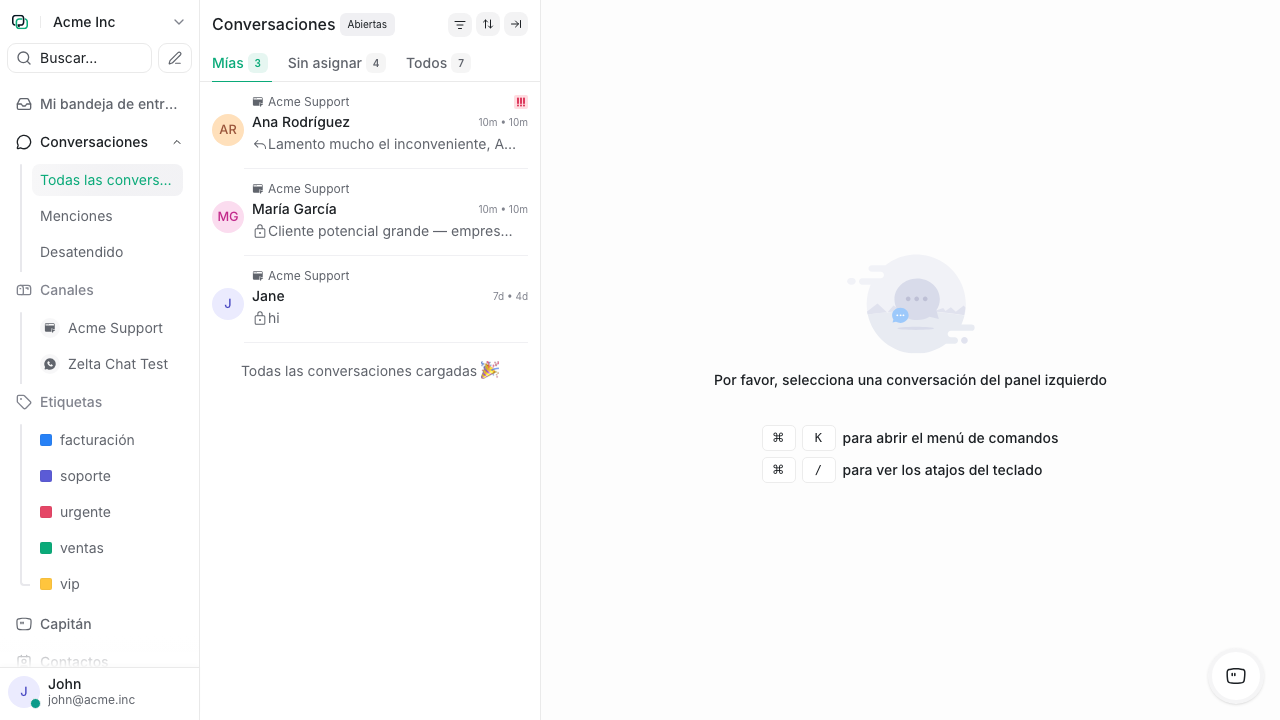
Al acceder a la bandeja de entrada, encontrarás tres paneles principales organizados de izquierda a derecha:
| Panel | Ubicación | Función |
|---|---|---|
| Lista de conversaciones | Izquierda | Muestra las conversaciones filtradas según la vista activa |
| Detalle de conversación | Centro | Historial completo de mensajes, campo de respuesta y acciones |
| Panel de información | Derecha | Datos del contacto, atributos personalizados, conversaciones previas y actividad |
Métricas en tiempo real
En la parte superior de la bandeja se muestran indicadores clave que se actualizan en tiempo real:
- Conversaciones abiertas: Total de conversaciones activas en este momento.
- Sin asignar: Conversaciones que aún no tienen un agente responsable.
- Sin responder: Conversaciones donde el cliente espera una respuesta.
- Mi carga: Número de conversaciones asignadas a ti personalmente.
Consejo
Haz clic en cualquier métrica para filtrar automáticamente la lista de conversaciones según ese criterio.
Secciones de la bandeja
La barra lateral izquierda organiza las conversaciones en secciones predefinidas:
Mías
Muestra únicamente las conversaciones asignadas a tu usuario. Es la vista recomendada para el trabajo diario de cada agente, ya que permite enfocarse en las conversaciones bajo tu responsabilidad.
Sin asignar
Contiene las conversaciones que han llegado pero aún no tienen un agente asignado. Los supervisores y agentes pueden tomar conversaciones desde esta sección haciendo clic en Asignarme.
Todas
Lista completa de todas las conversaciones activas en la cuenta, sin importar a quién estén asignadas. Útil para supervisores que necesitan visibilidad total del volumen de trabajo.
Panel de detalle de conversación
Al seleccionar una conversación de la lista, el panel central muestra:
- Línea de tiempo completa: Todos los mensajes intercambiados con el cliente, incluyendo notas internas, eventos del sistema y cambios de estado.
- Campo de respuesta: Editor de texto con soporte para formato enriquecido, emojis, archivos adjuntos y respuestas rápidas.
- Barra de acciones: Botones para cambiar estado, asignar, etiquetar, posponer o resolver la conversación.
Multicanal
El ícono junto al nombre del contacto indica el canal de origen (WhatsApp, correo electrónico, Instagram, etc.). Si un cliente ha conversado por varios canales, puedes ver todas sus interacciones desde el panel de información.
Panel de información del contacto
El panel derecho muestra datos relevantes del cliente asociado a la conversación:
- Nombre y datos de contacto: Teléfono, correo electrónico y canal de origen.
- Atributos personalizados: Campos configurables como empresa, plan, ciudad, etc.
- Conversaciones anteriores: Historial de interacciones previas con ese mismo contacto.
- Etiquetas: Etiquetas asignadas a la conversación y al contacto.
- Participantes: Agentes que han intervenido en la conversación.
Flujo de trabajo general
El flujo típico dentro de la bandeja de entrada sigue estos pasos:
- Un cliente envía un mensaje por cualquier canal conectado.
- La conversación aparece en la sección Sin asignar (o se asigna automáticamente si hay reglas de enrutamiento configuradas).
- Un agente toma o recibe la conversación y responde al cliente.
- Durante la conversación, el agente puede agregar notas internas, etiquetar, transferir a otro equipo o escalar.
- Una vez resuelta la consulta, el agente marca la conversación como Resuelta.
Importante
Las conversaciones sin respuesta por más tiempo del configurado en los SLA generarán alertas automáticas. Configura tus tiempos de respuesta en Ajustes > SLA para mantener la calidad de atención.
Navegación rápida
Usa el atajo Cmd + K (Mac) o Ctrl + K (Windows/Linux) para abrir la barra de comandos y navegar rápidamente entre conversaciones, cambiar estados o buscar contactos sin tocar el ratón.