

Gestión de Contactos
Zelta Chat te ofrece un conjunto completo de herramientas para administrar tu base de contactos de forma eficiente. Desde la importación masiva hasta la fusión de duplicados, esta guía cubre todas las operaciones disponibles.
Importar contactos desde CSV
Si ya cuentas con una base de datos de clientes, puedes importarla directamente a Zelta Chat mediante un archivo CSV.
Preparar el archivo CSV
Tu archivo debe cumplir con el siguiente formato:
| Columna | Obligatoria | Descripción |
|---|---|---|
name | Sí | Nombre completo del contacto |
email | No | Dirección de correo electrónico |
phone_number | No | Número de teléfono con código de país (ej: +507612345678) |
company_name | No | Nombre de la empresa asociada |
city | No | Ciudad del contacto |
country | No | País del contacto |
label | No | Etiquetas separadas por comas |
Importante
El archivo debe estar codificado en UTF-8 para que los caracteres especiales como tildes y eñes se procesen correctamente. Cada contacto debe tener al menos un correo electrónico o un número de teléfono.
Proceso de importación
- Ve a Contactos y haz clic en el botón Importar.
- Selecciona tu archivo CSV.
- Revisa el mapeo de columnas: Zelta Chat intentará asociar automáticamente las columnas de tu archivo con los campos del sistema.
- Ajusta manualmente cualquier columna que no se haya mapeado correctamente.
- Haz clic en Iniciar importación.
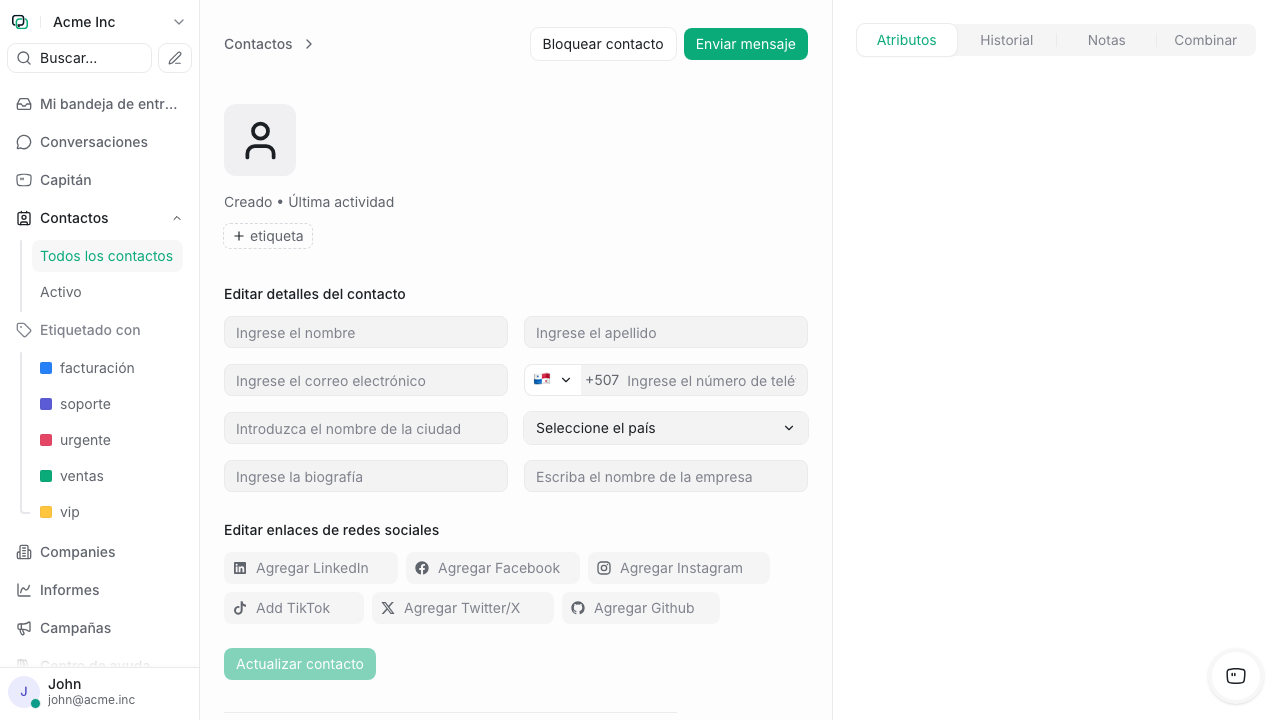
El sistema procesará la importación en segundo plano y te notificará cuando haya terminado, indicando cuántos contactos se crearon y si hubo registros con errores.
Exportar contactos a CSV
Para descargar tu base de contactos:
- Ve a Contactos.
- Opcionalmente, aplica filtros para exportar solo un segmento específico.
- Haz clic en el botón Exportar.
- El sistema generará un archivo CSV y lo enviará a tu correo electrónico registrado.
Consejo
Utiliza los filtros antes de exportar para segmentar los contactos. Por ejemplo, exporta solo los contactos con la etiqueta "Cliente activo" para campañas específicas.
Fusionar contactos duplicados
Cuando un mismo cliente interactúa por diferentes canales, es posible que se creen registros duplicados. La función de fusión te permite combinar estos registros en uno solo.
Cómo fusionar dos contactos
- Abre el perfil del contacto que deseas conservar como principal.
- Haz clic en el menú de opciones (...) y selecciona Fusionar contacto.
- Busca el contacto duplicado por nombre, correo electrónico o número de teléfono.
- Selecciona el contacto a fusionar.
- Revisa la vista previa que muestra qué información se conservará.
- Haz clic en Confirmar fusión.
Importante
La fusión es una acción irreversible. El contacto secundario se eliminará permanentemente y todas sus conversaciones se transferirán al contacto principal.
Vincular la empresa desde la ficha del contacto Nuevo
La ficha del contacto incluye un selector de empresa: busca la organización por su nombre y vincula el contacto sin pasar por la sección de Empresas. Si la empresa no existe todavía, créala primero desde Contactos → Empresas.
Disponibilidad
El selector aparece solo si Empresas está habilitado para tu cuenta, igual que la propia sección de Empresas.
Para más detalles, consulta la .
Multimedia del contacto Nuevo
El panel del contacto suma la pestaña Media, que reúne todas las fotos, vídeos y archivos que ese contacto ha compartido en cualquiera de sus conversaciones, no solo en la que estás viendo.
Es la forma rápida de recuperar el comprobante o la foto que el cliente envió hace semanas sin recordar en qué conversación fue.
Agregar notas a contactos
Las notas permiten a tu equipo registrar información relevante que no cabe en los campos estándar del perfil.
- Abre el perfil del contacto.
- Navega a la sección Notas.
- Escribe tu nota en el campo de texto.
- Haz clic en Agregar nota.
Las notas son visibles para todos los agentes que accedan al perfil del contacto, lo que facilita la colaboración y el traspaso de información entre turnos o equipos.
Etiquetas y clasificación
Las etiquetas te permiten categorizar contactos de forma flexible para segmentación, filtrado y seguimiento.
Asignar etiquetas
- Abre el perfil del contacto.
- En la sección de Etiquetas, haz clic en + Agregar etiqueta.
- Selecciona una etiqueta existente o escribe el nombre de una nueva.
- La etiqueta se asigna inmediatamente al contacto.
Usos recomendados para etiquetas
| Etiqueta | Uso |
|---|---|
VIP | Clientes con trato preferencial |
Prospecto | Contactos en fase de evaluación |
Inactivo | Clientes sin actividad reciente |
Prioridad alta | Casos que requieren atención especial |
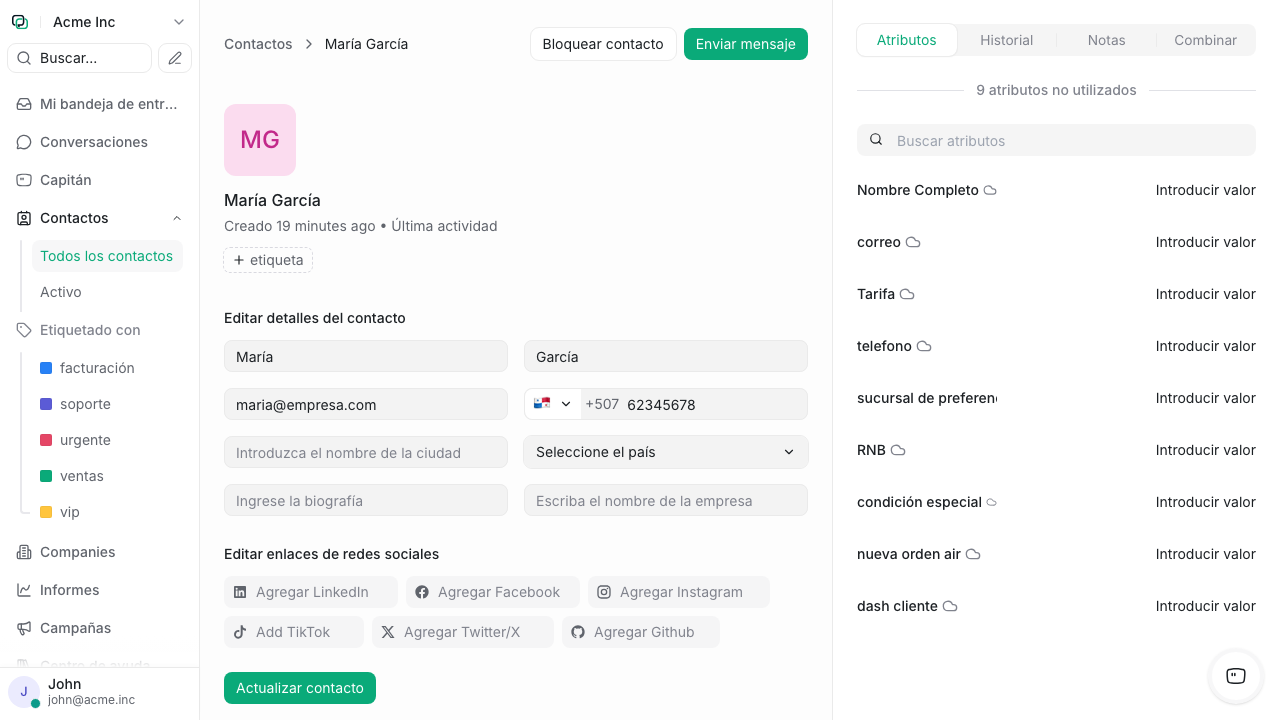
Bloquear contactos
Si necesitas impedir que un contacto envíe mensajes a tu equipo, puedes bloquearlo:
- Abre el perfil del contacto.
- Haz clic en el menú de opciones (...).
- Selecciona Bloquear contacto.
- Confirma la acción.
Un contacto bloqueado no podrá iniciar nuevas conversaciones. Puedes desbloquearlo en cualquier momento desde el mismo menú de opciones.
Operaciones masivas
Zelta Chat permite realizar acciones sobre múltiples contactos simultáneamente para agilizar la gestión.
Acciones disponibles en lote
- En la lista de contactos, selecciona los contactos deseados marcando la casilla de verificación junto a cada uno (o usa la casilla superior para seleccionar todos los visibles).
- La barra de acciones masivas aparecerá en la parte superior con las siguientes opciones:
| Acción | Descripción |
|---|---|
| Asignar etiqueta | Agrega una etiqueta a todos los contactos seleccionados |
| Eliminar | Elimina permanentemente los contactos seleccionados |
Importante
La eliminación masiva de contactos es irreversible y también elimina todo el historial de conversaciones asociado. Utiliza esta función con precaución.
Siguientes pasos
- : Regresa a la vista general de contactos.
- : Define campos personalizados para capturar información específica.
- : Asocia contactos con perfiles de empresa.