

Artículos
Los artículos son las piezas fundamentales de tu Centro de Ayuda. Cada artículo aborda un tema específico y ayuda a tus clientes a resolver dudas sin necesidad de contactar a un agente.
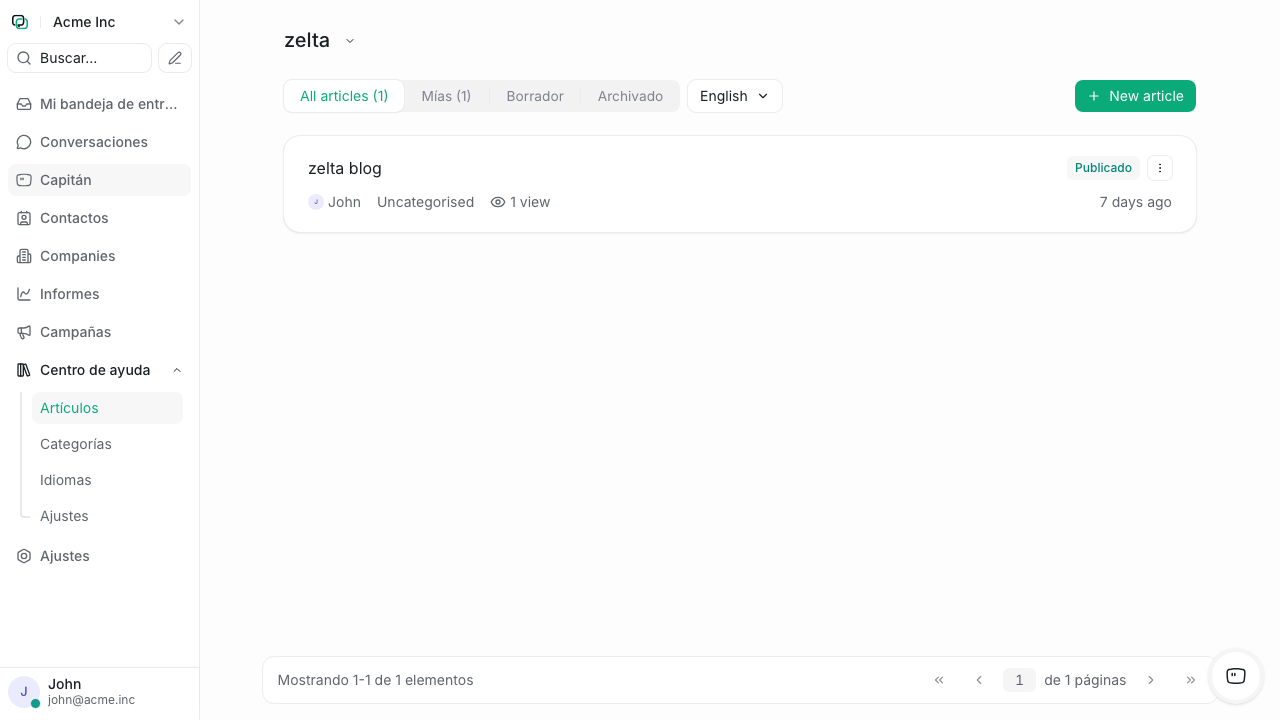
Crear un artículo
- Ve a Centro de Ayuda en el menú lateral.
- Selecciona el portal donde deseas publicar el artículo.
- Haz clic en Nuevo artículo.
- Escribe el título del artículo.
- Redacta el contenido usando el editor de texto enriquecido.
- Asigna una categoría para organizar el artículo.
- Guarda como borrador o publica directamente.
Editor de texto enriquecido
El editor ofrece herramientas de formato para crear artículos claros y visualmente atractivos:
| Herramienta | Función |
|---|---|
| Encabezados | Títulos y subtítulos (H1 a H4) para estructurar el contenido |
| Negrita / Cursiva | Énfasis en palabras o frases clave |
| Listas | Listas ordenadas y con viñetas |
| Enlaces | Hipervínculos a otros artículos o recursos externos |
| Imágenes | Insertar capturas de pantalla o diagramas |
| Código | Bloques de código o texto con formato monoespaciado |
| Tablas | Organizar información en filas y columnas |
| Separadores | Líneas horizontales para dividir secciones |
Consejo
Usa encabezados para dividir artículos largos en secciones. Esto mejora la legibilidad y permite que los clientes naveguen directamente a la sección que necesitan.
Redimensionar imágenes Nuevo
Después de insertar una imagen en el editor, puedes ajustar su tamaño directamente:
- Haz clic sobre la imagen insertada.
- Arrastra desde los controladores que aparecen en los bordes para hacerla más grande o más pequeña.
- El nuevo tamaño se conserva al guardar el artículo.
Esto te permite mostrar capturas de pantalla a un tamaño cómodo de leer, sin que ocupen todo el ancho del artículo.
Incrustar contenido externo (embeds) Nuevo
Puedes incrustar contenido externo dentro de un artículo simplemente pegando su URL en una línea. El editor reconoce el enlace y lo convierte en contenido embebido, ideal para complementar tus guías con videos o demostraciones interactivas.
Entre los tipos de contenido que se pueden incrustar están:
- Videos: enlaces de plataformas de video populares.
- Grabaciones y demostraciones: clips de pantalla y recorridos interactivos.
- Otros contenidos compatibles: una variedad de servicios de contenido embebible.
Para incrustar un recurso, copia su URL pública y pégala en una línea independiente del editor. El contenido aparecerá embebido tanto en la edición como en el portal publicado.
Consejo
Un video corto que muestre un proceso paso a paso suele resolver dudas más rápido que un texto largo. Incrústalo al inicio del artículo para que el cliente lo vea de inmediato.
Flujo de publicación: borrador, publicado y archivado
Cada artículo tiene un estado que controla su visibilidad:
- Borrador: El artículo es visible únicamente para los agentes dentro de Zelta Chat. Los clientes no pueden verlo en el portal público.
- Publicado: El artículo está disponible en el portal y puede ser encontrado mediante búsqueda.
- Archivado: El artículo se retira del portal pero se conserva en Zelta Chat. Úsalo para contenido que ya no aplica y no quieres borrar.
Cambiar el estado de un artículo
- Abre el artículo que deseas modificar.
- En la barra superior, haz clic en el selector de estado.
- Cambia entre Borrador, Publicado y Archivado según corresponda.
- Los cambios se reflejan de inmediato en el portal.
Editar un artículo publicado sin despublicarlo Nuevo
Puedes trabajar los cambios de un artículo ya publicado sin retirarlo del portal:
- Abre el artículo publicado y edítalo.
- Guárdalo como borrador. El portal sigue mostrando la versión publicada.
- El encabezado del editor indica que hay cambios pendientes mientras la nueva versión no esté publicada.
- Cuando el texto esté listo, publícalo y los cambios reemplazan la versión vigente.
Consejo
Útil para reescribir un artículo importante con calma: los clientes siguen leyendo la versión anterior en lugar de encontrarse el artículo a medias o desaparecido.
Reordenar artículos arrastrando Nuevo
El orden de los artículos dentro de una categoría se ajusta arrastrando y soltando las tarjetas del listado, y el arrastre funciona también entre páginas de la lista, así que puedes subir a la primera posición un artículo que estaba en la página tres.
El nuevo orden se guarda automáticamente y se refleja de inmediato en el portal.
Buscar en la administración del Centro de Ayuda Nuevo
Las páginas de administración — artículos, categorías e idiomas — incorporan un buscador, además de los filtros por estado e idioma que ya existían. En portales con cientos de artículos, encontrar el que buscas es cuestión de escribir su título.
Configuración SEO
Cada artículo incluye campos de optimización para motores de búsqueda que mejoran su visibilidad en resultados de Google y otros buscadores:
- Meta título: El título que aparece en los resultados de búsqueda. Si lo dejas vacío, se usará el título del artículo.
- Meta descripción: Un resumen breve (150-160 caracteres) que aparece debajo del título en los resultados de búsqueda.
Para configurar estos campos:
- Abre el artículo en modo edición.
- Desplázate a la sección SEO en el panel lateral.
- Completa el meta título y la meta descripción.
- Guarda los cambios.
Nota
Los meta datos SEO solo aplican a artículos publicados en portales con acceso público. Los portales privados no son indexados por buscadores.
Asignar categoría
Todo artículo debe pertenecer a una categoría para aparecer correctamente en el portal:
- En el panel lateral del editor, busca la sección Categoría.
- Selecciona la categoría correspondiente del menú desplegable.
- Si necesitas crear una nueva categoría, puedes hacerlo desde Centro de Ayuda > Categorías.
Un artículo solo puede pertenecer a una categoría a la vez. Si necesitas que el mismo contenido aparezca en varias secciones, considera crear artículos con enlaces cruzados.
Cambiar la categoría de varios artículos a la vez Nuevo
Cuando reorganizas tu Centro de Ayuda, puedes mover varios artículos a otra categoría en una sola acción, sin abrirlos uno por uno:
- En la lista de artículos, marca la casilla de cada artículo que deseas mover.
- Aparecerá una barra de acciones para la selección.
- Haz clic en Categoría y elige la categoría de destino.
- Los artículos seleccionados se moverán a esa categoría y verás el aviso de confirmación.
Consejo
El cambio masivo de categoría es ideal cuando creas una nueva categoría y necesitas trasladar a ella varios artículos existentes de una sola vez.
Optimización para búsqueda
Para que tus clientes encuentren artículos rápidamente, sigue estas recomendaciones:
- Títulos descriptivos: Usa frases que tus clientes usarían al buscar (por ejemplo, "¿Cómo cambio mi contraseña?" en lugar de "Gestión de credenciales").
- Palabras clave naturales: Incluye términos relevantes en el primer párrafo del artículo.
- Estructura clara: Divide el contenido con encabezados que describan cada sección.
- Contenido conciso: Responde la pregunta principal en los primeros párrafos y profundiza después.
Búsqueda y página de resultados del portal Nuevo
Cuando un visitante escribe en la barra de búsqueda del portal público, ve sugerencias de artículos de forma instantánea. Si presiona Enter o confirma la búsqueda, accede a una página de resultados dedicada que lista todos los artículos relacionados con su consulta.
Esta página de resultados ayuda al visitante a:
- Revisar la lista completa de artículos que coinciden con su búsqueda, no solo las primeras sugerencias.
- Encontrar el artículo correcto cuando un mismo tema aparece en varios documentos.
Consejo
Como la página de resultados muestra todos los artículos que coinciden, asegúrate de usar títulos y palabras clave claros. Así tus artículos aparecen en las búsquedas que realmente hacen tus clientes.
Editar un artículo existente
- Navega al artículo desde la lista del Centro de Ayuda o búscalo por título.
- Haz clic en el artículo para abrirlo en modo edición.
- Realiza los cambios necesarios en el contenido, categoría o configuración SEO.
- Guarda los cambios. Si el artículo está publicado, las modificaciones se reflejan de inmediato.
Eliminar un artículo
- Abre el artículo que deseas eliminar.
- Haz clic en el menú de opciones (tres puntos) en la esquina superior.
- Selecciona Eliminar artículo.
- Confirma la eliminación.
Precaución
Eliminar un artículo es una acción permanente. Si el artículo está publicado y recibe tráfico, considera cambiarlo a borrador en lugar de eliminarlo.
Artículos en múltiples idiomas
Si tu portal tiene varios idiomas configurados, puedes crear versiones traducidas de cada artículo:
- Abre el artículo original.
- En el selector de idioma del editor, elige el idioma de destino.
- Redacta o pega la versión traducida del contenido.
- Guarda y publica cada versión por separado.
Cada versión de idioma mantiene su propio estado de publicación, permitiéndote tener un artículo publicado en español mientras la versión en inglés sigue en borrador.