

Etiquetas
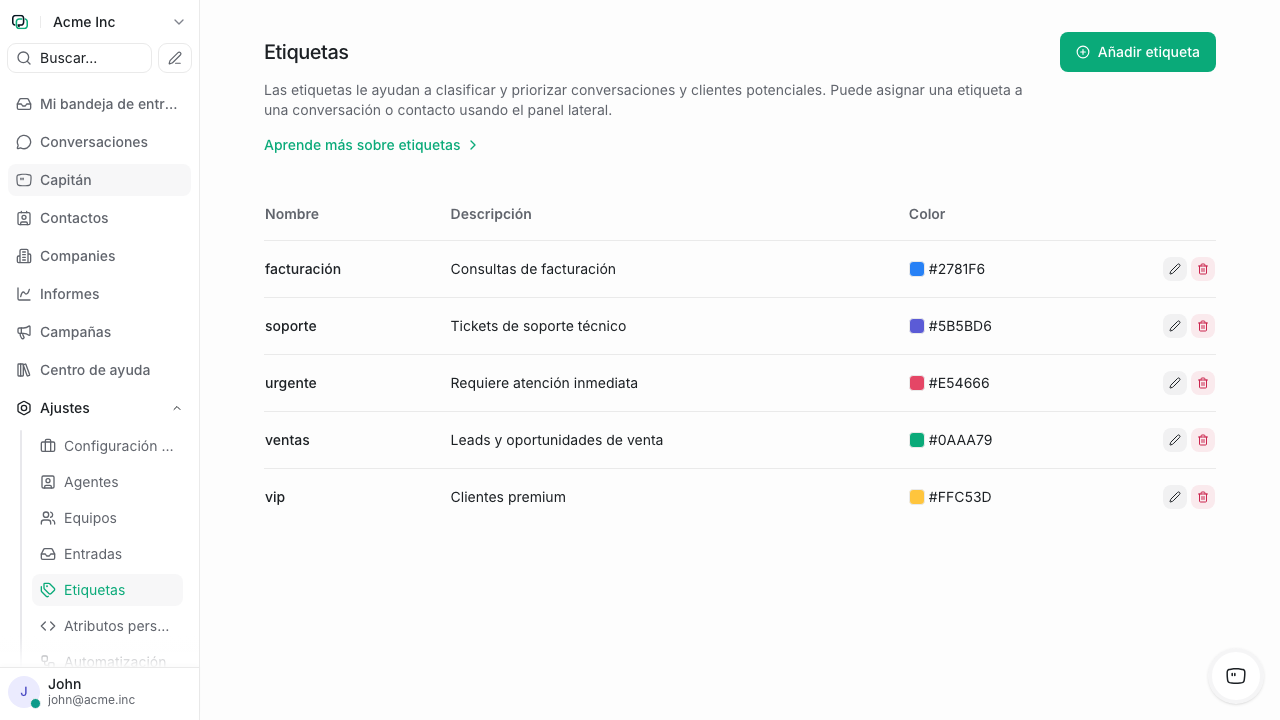
Las etiquetas son marcadores con código de color que puedes aplicar a conversaciones y contactos para clasificarlos, filtrarlos y generar reportes. Son una herramienta fundamental para organizar el trabajo de tu equipo.
Crear etiquetas
Para crear una nueva etiqueta:
- Ve a Ajustes > Etiquetas.
- Haz clic en + Nueva etiqueta.
- Completa los campos:
| Campo | Descripción | Ejemplo |
|---|---|---|
| Nombre | Identificador de la etiqueta (sin espacios, se permiten guiones) | venta-caliente |
| Descripción | Texto descriptivo del uso de la etiqueta | Oportunidades con alta probabilidad de cierre |
| Color | Color de fondo para identificación visual | Verde, rojo, azul, etc. |
- Haz clic en Guardar.
Nota
El nombre de la etiqueta se convierte automáticamente a minúsculas y los espacios se reemplazan por guiones. Por ejemplo, "Venta Caliente" se guardará como venta-caliente.
Asignar etiquetas a conversaciones
Desde el panel de información
- Abre la conversación.
- En el panel derecho, localiza la sección Etiquetas.
- Haz clic en el campo de etiquetas y selecciona una o varias del listado.
- La etiqueta se aplica inmediatamente.
Desde la lista de conversaciones
- Haz clic derecho sobre una conversación en la lista.
- Selecciona Agregar etiqueta del menú contextual.
- Elige la etiqueta deseada.
Remover etiquetas desde el menú contextual Nuevo
- Haz clic derecho sobre una conversación en la lista.
- Selecciona Remover etiqueta del menú contextual.
- Elige la etiqueta que deseas quitar.
Desde la barra de comandos
- Abre la barra de comandos con
Cmd + K/Ctrl + K. - Escribe "etiquetar" o "label".
- Selecciona la etiqueta de la lista de resultados.
Asignar etiquetas a contactos
Las etiquetas también se pueden aplicar a nivel de contacto, lo que permite categorizar clientes independientemente de sus conversaciones:
- Ve a Contactos y selecciona el contacto.
- En el perfil del contacto, localiza la sección Etiquetas.
- Agrega las etiquetas que correspondan (por ejemplo,
cliente-premium,empresa-grande).
Consejo
Las etiquetas de contacto son útiles para segmentar tu base de clientes y aplicar reglas de enrutamiento. Por ejemplo, puedes crear una regla que asigne automáticamente las conversaciones de contactos etiquetados como vip al equipo de atención preferencial.
Gestión de etiquetas
Editar una etiqueta
- Ve a Ajustes > Etiquetas.
- Haz clic en el ícono de edición junto a la etiqueta.
- Modifica el nombre, la descripción o el color.
- Haz clic en Actualizar.
Importante
Cambiar el nombre de una etiqueta actualiza automáticamente todas las conversaciones y contactos que la tienen asignada. No es necesario reasignar manualmente.
Eliminar una etiqueta
- Ve a Ajustes > Etiquetas.
- Haz clic en el ícono de eliminar junto a la etiqueta.
- Confirma la acción en el diálogo de confirmación.
- La etiqueta se removerá de todas las conversaciones y contactos que la tenían asignada.
Filtrar por etiquetas
Las etiquetas aparecen como filtro en la barra lateral de la bandeja de entrada:
- Sección Etiquetas: Debajo de las secciones principales (Mías, Sin asignar, Todas), encontrarás un listado de todas las etiquetas con el número de conversaciones activas en cada una.
- Filtro avanzado: Desde el panel de filtros, selecciona Etiqueta como criterio y elige una o varias etiquetas.
Etiquetas en reportes
Las etiquetas son una dimensión clave en los reportes de Zelta Chat:
| Reporte | Uso de etiquetas |
|---|---|
| Reporte de conversaciones | Filtra y agrupa conversaciones por etiqueta |
| Reporte de equipos | Analiza volumen y tiempos por tipo de consulta |
| Exportación CSV | Incluye las etiquetas como columna para análisis externo |
Buenas prácticas
Recomendaciones
- Mantén un catálogo reducido: Demasiadas etiquetas generan confusión. Define un máximo de 15-20 etiquetas activas.
- Usa una convención de nombres: Agrupa etiquetas por categoría con prefijos como
tipo-,canal-,prioridad-. - Documenta el significado: Usa el campo de descripción para que todos los agentes apliquen las etiquetas de forma consistente.
- Revisa periódicamente: Elimina etiquetas en desuso y consolida las que se solapan.
- Combina con automatizaciones: Configura reglas de automatización que asignen etiquetas automáticamente según el canal, el contenido del mensaje o el tipo de contacto.
Etiquetas predefinidas recomendadas
Esta tabla ofrece un punto de partida para configurar tus etiquetas:
| Etiqueta | Color | Uso |
|---|---|---|
venta | Verde | Oportunidades comerciales |
soporte | Azul | Consultas técnicas o de servicio |
urgente | Rojo | Requiere atención inmediata |
seguimiento | Amarillo | Pendiente de acción futura |
vip | Morado | Clientes de alto valor |
feedback | Turquesa | Comentarios y sugerencias del cliente |
escalado | Naranja | Conversaciones escaladas a un supervisor |