

Canales
Los canales son las vías de comunicación que conectan a tus clientes con tu equipo en Zelta Chat. Cada canal que configures se integra automáticamente en la bandeja de entrada unificada, permitiendo a tus agentes atender todas las conversaciones desde un solo lugar.
Canales disponibles
| Canal | Tipo | Descripción |
|---|---|---|
| Mensajería | Conversaciones bidireccionales vía WhatsApp Business API | |
| Voz | Llamadas de voz entrantes y salientes en tu número de WhatsApp | |
| Recepción y respuesta de correos desde la bandeja unificada | ||
| Red social | Mensajes directos de Instagram Business | |
| Widget | Chat en vivo embebido en tu sitio web | |
| Mensajería | Bot de Telegram para atención al cliente | |
| Mensajería | Canal popular en mercados asiáticos | |
| Personalizado | Canal genérico vía webhooks para integraciones a medida | |
| Facebook Messenger Próximamente | Red social | Mensajes de tu página de Facebook |
| TikTok Próximamente | Red social | Mensajes directos de TikTok Business |
Próximamente
Facebook Messenger y TikTok estarán disponibles pronto. Estamos trabajando en ellos; en cuanto queden listos podrás conectarlos desde esta misma pantalla y publicaremos su guía de configuración.
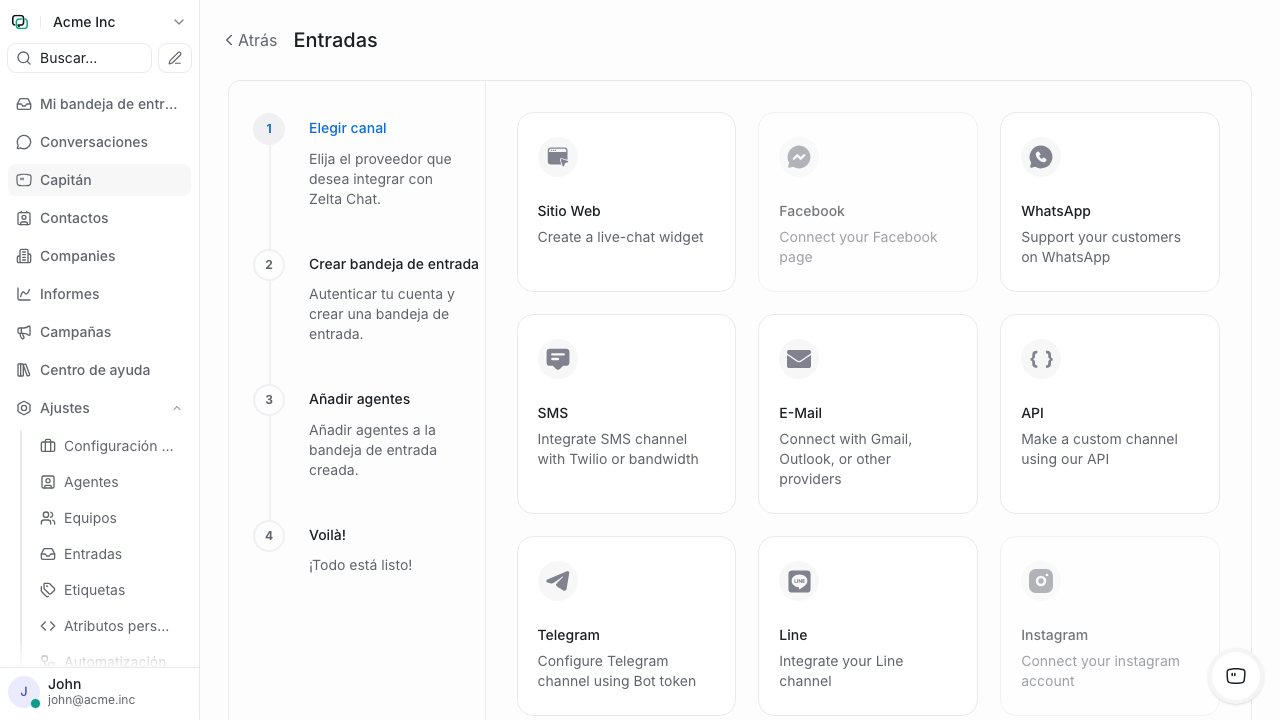
Agregar un canal
- Inicia sesión en .
- Ve a Ajustes > Canales.
- Haz clic en + Agregar canal.
- Selecciona el tipo de canal que deseas conectar.
- Completa la configuración específica del canal (credenciales, tokens, permisos).
- Haz clic en Crear canal para finalizar.
Consejo
Puedes conectar múltiples instancias del mismo tipo de canal. Por ejemplo, varios números de WhatsApp o varias páginas de Facebook, cada uno con su propia configuración y equipo asignado.
Gestión de canales
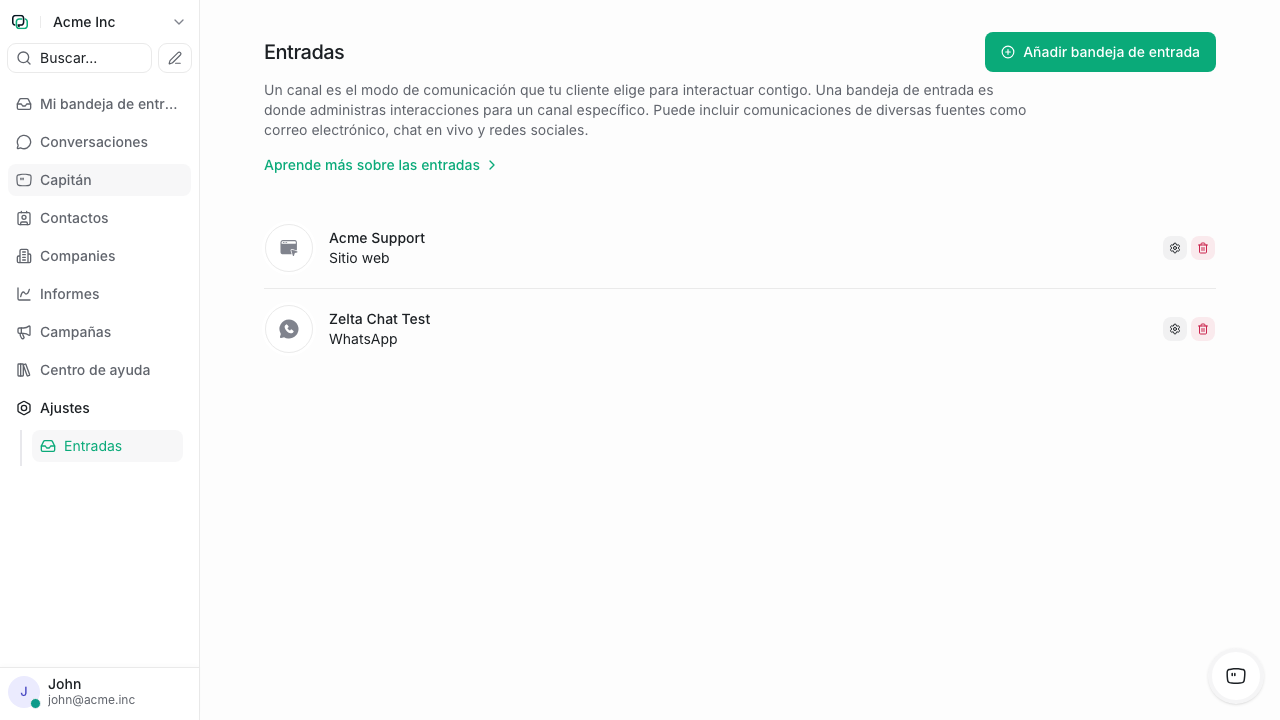
Ver canales conectados
Desde Ajustes > Canales puedes ver todos los canales configurados con su estado actual, nombre y tipo.
Editar un canal
- En la lista de canales, haz clic en el canal que deseas modificar.
- Actualiza los campos necesarios (nombre, configuración, equipo asignado).
- Haz clic en Actualizar canal.
Eliminar un canal
- Abre el canal que deseas eliminar.
- Desplázate hasta la sección inferior y haz clic en Eliminar canal.
- Confirma la eliminación en el diálogo.
Precaución
Eliminar un canal es una acción irreversible. Todas las conversaciones asociadas se conservarán en el historial, pero no podrás recibir nuevos mensajes por ese canal.
Asignar equipos a un canal
Cada canal puede tener un equipo específico asignado para recibir automáticamente las conversaciones entrantes:
- Abre la configuración del canal.
- En la sección Equipo asignado, selecciona el equipo que atenderá este canal.
- Configura las reglas de asignación automática si lo deseas.
Horario de atención por canal
Puedes definir horarios de atención individuales para cada canal, mostrando mensajes automáticos fuera del horario:
| Configuración | Descripción |
|---|---|
| Horario activo | Horas y días en que el canal acepta conversaciones nuevas |
| Mensaje fuera de horario | Respuesta automática cuando un cliente escribe fuera del horario |
| Usar horario global | Hereda el horario general configurado en tu cuenta |
Siguiente paso
Selecciona un canal de la tabla superior para ver su guía de configuración detallada. Recomendamos comenzar con o si es tu primera vez.