

Ajustes Generales
Los ajustes generales definen el comportamiento global de tu cuenta de Zelta Chat. Desde aquí puedes configurar el nombre de tu organización, la zona horaria, la resolución automática de conversaciones y otros valores predeterminados que afectan a todo tu equipo.
Acceder a los ajustes generales
- Navega a Ajustes > Cuenta > General.
- Aquí encontrarás todas las configuraciones a nivel de cuenta.
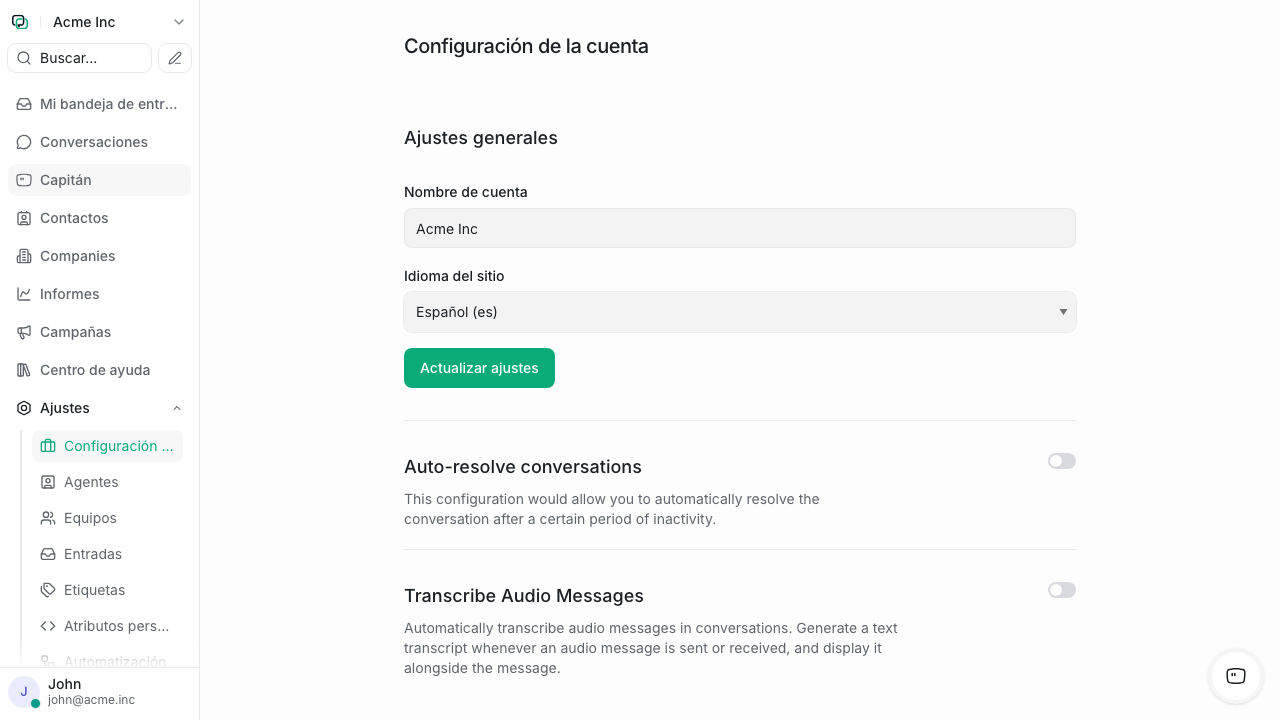
Información de la cuenta
Nombre de la cuenta
El nombre de tu organización tal como aparece en la interfaz y en las notificaciones.
- Ve a Ajustes > Cuenta > General.
- Edita el campo Nombre de la cuenta.
- Haz clic en Guardar.
Nota
Este nombre es visible internamente para tu equipo. El nombre que ven los clientes se configura en cada canal o bandeja de entrada individual.
URL del sitio
La dirección web principal de tu empresa. Se utiliza como referencia interna y en algunos enlaces generados automáticamente.
- Ingresa la URL completa de tu sitio (por ejemplo,
https://tuempresa.com). - Haz clic en Guardar.
Idioma de la cuenta
Define el idioma predeterminado para nuevos agentes y para las interfaces de sistema:
- Selecciona el idioma en el menú desplegable Idioma de la cuenta.
- Haz clic en Guardar.
Consejo
Cada agente puede sobreescribir este idioma en su perfil personal. Este ajuste solo define el valor por defecto.
Zona horaria
La zona horaria de la cuenta afecta los reportes, los horarios de atención y las marcas de tiempo en las conversaciones.
- Ve a Ajustes > Cuenta > General.
- Selecciona tu zona horaria en el campo Zona horaria.
- Haz clic en Guardar.
| Ejemplo de zona | Valor |
|---|---|
| Panamá / Colombia / Perú | América/Panamá (UTC-5) |
| México (Centro) | América/Ciudad_de_México (UTC-6) |
| Argentina / Chile | América/Buenos_Aires (UTC-3) |
| España | Europa/Madrid (UTC+1) |
Importante
Cambiar la zona horaria afecta cómo se calculan los horarios de atención y las métricas en reportes. Verifica que tus horarios configurados sigan siendo correctos después del cambio.
Resolución automática de conversaciones
Esta función cierra automáticamente las conversaciones que llevan un periodo de inactividad determinado, ayudando a mantener limpia la bandeja de entrada.
Configurar la resolución automática
- Ve a Ajustes > Cuenta > General.
- Localiza la sección Resolución automática.
- Activa la opción Resolver conversaciones automáticamente.
- Define el periodo de inactividad (en días u horas) después del cual se resolverá la conversación.
- Haz clic en Guardar.
| Parámetro | Descripción | Valor por defecto |
|---|---|---|
| Estado | Activar/desactivar la resolución automática | Desactivado |
| Tiempo de inactividad | Periodo sin respuesta del cliente antes de resolver | Sin valor: debes indicarlo al activarla |
Consejo
Un valor de 2 a 3 días funciona bien para equipos de soporte con alto volumen. Para equipos de ventas que manejan ciclos largos, considera 7 a 14 días.
Mensaje al resolver
Opcionalmente, puedes configurar un mensaje automático que se envía al cliente cuando la conversación se resuelve:
- Activa la opción Enviar mensaje al resolver.
- Escribe el mensaje (por ejemplo: "¡Gracias por contactarnos! Si necesitas ayuda adicional, no dudes en escribirnos.").
- Haz clic en Guardar.
Atributos requeridos al resolver Premium Nuevo
Esta funcionalidad permite definir qué atributos personalizados de conversación deben estar completados antes de que un agente pueda resolver una conversación. Esto ayuda a garantizar la consistencia de datos y que la información necesaria para reportes se capture en cada interacción.
Configurar atributos requeridos
- Ve a Ajustes > Flujos de Conversación.
- En la sección Atributos requeridos al resolver, haz clic en Configurar.
- Selecciona los atributos personalizados que deben completarse antes de permitir la resolución.
- Haz clic en Guardar.
Cuando un agente intente resolver una conversación sin haber completado los atributos requeridos, el sistema mostrará un aviso indicando qué campos faltan por completar.
Consejo
Usa esta funcionalidad para asegurar que los agentes clasifiquen cada conversación (por ejemplo, motivo de contacto, tipo de solicitud) antes de cerrarla. Esto mejora significativamente la calidad de tus reportes.
Continuidad de conversaciones
Esta configuración determina cómo se manejan los mensajes entrantes de conversaciones previamente resueltas.
| Opción | Comportamiento |
|---|---|
| Crear nueva conversación | Cada nuevo mensaje del cliente abre una conversación nueva |
| Reabrir conversación anterior | El mensaje se agrega a la última conversación resuelta del contacto |
- Ve a Ajustes > Cuenta > General.
- Selecciona la opción deseada en Continuidad de conversaciones.
- Haz clic en Guardar.
Nota
La opción de reabrir conversación es útil para mantener el historial completo del cliente en un solo hilo. Crear nuevas conversaciones es más adecuado para equipos que manejan tickets independientes.
Límite de tamaño de archivos
El tamaño máximo de archivo que los agentes y clientes pueden enviar no se configura desde la cuenta: es un ajuste de la instalación, gestionado por el administrador de la plataforma. En Zelta Chat el límite vigente es de 100 MB por archivo.
Los formatos admitidos incluyen imágenes, documentos PDF, hojas de cálculo y archivos comprimidos.
Importante
Algunos canales (como WhatsApp) tienen sus propios límites de tamaño de archivo que pueden ser inferiores al límite configurado en Zelta Chat. En esos casos, aplica el límite del canal.
Valores predeterminados de la cuenta
Resumen de los valores predeterminados más importantes que puedes ajustar:
| Ajuste | Ubicación | Valor por defecto |
|---|---|---|
| Idioma | General | Español |
| Zona horaria | General | UTC-5 (Panamá) |
| Resolución automática | General | Sin configurar |
| Tamaño máximo de archivo | Instalación | 100 MB |
| Continuidad de conversaciones | General | Reabrir anterior |
| Asignación automática | Bandejas de entrada | Activada |
Para una configuración óptima, revisa cada uno de estos valores al iniciar tu cuenta y ajústalos según las necesidades de tu equipo.