

Reglas de Automatización
Las reglas de automatización te permiten definir flujos automáticos que se ejecutan cuando ocurren eventos específicos en tus conversaciones. Con ellas puedes ahorrar tiempo, reducir errores humanos y garantizar que cada conversación reciba la atención adecuada sin intervención manual.
Cómo funcionan las reglas
Cada regla se compone de tres elementos:
| Elemento | Descripción |
|---|---|
| Evento | La acción que dispara la regla (el "cuándo") |
| Condiciones | Los criterios que deben cumplirse para que la regla se ejecute (el "si") |
| Acciones | Las operaciones que se realizan automáticamente (el "entonces") |
Eventos disponibles
Los eventos son el punto de partida de cada regla. Zelta Chat evalúa las condiciones únicamente cuando ocurre el evento seleccionado.
| Evento | Se dispara cuando... |
|---|---|
| Conversación creada | Un cliente inicia una nueva conversación |
| Conversación actualizada | Se modifica el estado, la etiqueta o la asignación de una conversación |
| Conversación resuelta | Una conversación se marca como resuelta Nuevo |
| Conversación abierta | Una conversación pasa a estado abierto |
| Mensaje creado | Se crea un mensaje en la conversación; puedes acotarlo a entrantes o salientes con la condición Tipo de mensaje |
Condiciones
Las condiciones filtran en qué situaciones se ejecuta la regla. Puedes combinar múltiples condiciones usando operadores Y (todas deben cumplirse) u O (basta con que una se cumpla).
Condiciones disponibles
| Condición | Descripción | Ejemplo |
|---|---|---|
| Canal | La bandeja de entrada por la que llega la conversación | Canal es WhatsApp |
| Etiqueta | Etiquetas asignadas a la conversación | Etiqueta contiene "Urgente" |
| Estado | Estado actual de la conversación | Estado es Abierto |
| Contenido del mensaje | Texto dentro del mensaje del cliente | Contenido contiene "factura" |
| Atributo de contacto | Datos del perfil del contacto | País es Panamá |
| Equipo asignado | Equipo al que pertenece la conversación | Equipo es Ventas |
| Prioridad | Nivel de prioridad de la conversación | Prioridad es Alta |
Consejo
Usa el operador O cuando necesites que una misma regla cubra varios escenarios. Por ejemplo: canal es WhatsApp O canal es Instagram.
Acciones
Las acciones definen lo que sucede cuando el evento ocurre y las condiciones se cumplen. Puedes encadenar varias acciones en una sola regla.
| Acción | Descripción |
|---|---|
| Asignar al agente | Asigna la conversación a un agente específico |
| Asignar equipo | Asigna la conversación a un equipo |
| Quitar agente asignado | Deja la conversación sin asignar |
| Quitar equipo asignado | Deja la conversación sin equipo |
| Añadir etiqueta | Añade una o más etiquetas a la conversación |
| Eliminar etiqueta | Quita una o más etiquetas de la conversación |
| Enviar mensaje | Envía una respuesta automática al cliente |
| Añadir una nota privada | Deja una nota interna en la conversación |
| Enviar archivo adjunto | Envía un archivo al cliente |
| Cambiar prioridad | Define el nivel de prioridad de la conversación |
| Abrir conversación | Pasa la conversación a estado abierto |
| Marcar conversación como pendiente | Pasa la conversación a estado pendiente |
| Posponer conversación | Pospone la conversación |
| Resolver conversación | Marca la conversación como resuelta |
| Silenciar conversación | Desactiva notificaciones de la conversación |
| Enviar un email al equipo | Notifica al equipo por correo |
| Enviar transcripción por correo | Envía la transcripción de la conversación a una dirección |
| Enviar evento de webhook | Notifica a una URL externa con el evento de la conversación |
| Añadir SLA | Aplica una política de SLA a la conversación Premium |
Crear una regla de automatización
- Ve a Ajustes > Automatización.
- Haz clic en + Agregar regla.
- Asigna un nombre descriptivo a la regla.
- Selecciona el evento que dispara la regla.
- Define una o más condiciones.
- Agrega las acciones que deseas ejecutar.
- Haz clic en Guardar regla.
Ejemplos prácticos
Auto-etiquetar por palabra clave
Cuando un cliente menciona "cotización" o "precio", se etiqueta automáticamente como oportunidad de venta.
- Evento: Mensaje recibido
- Condición: Contenido del mensaje contiene "cotización" O contenido contiene "precio"
- Acción: Agregar etiqueta "Venta"
Auto-asignar por canal
Las conversaciones que llegan por WhatsApp se asignan al equipo de Soporte, mientras que las de correo electrónico van al equipo de Ventas.
- Evento: Conversación creada
- Condición: Canal es WhatsApp
- Acción: Asignar a equipo "Soporte"
Auto-resolver conversaciones antiguas
Las conversaciones pendientes sin actividad reciente se resuelven automáticamente.
- Evento: Conversación actualizada
- Condición: Estado es Pendiente
- Acción: Cambiar estado a Resuelto, Enviar mensaje "Esta conversación ha sido cerrada por inactividad. Si necesitas ayuda adicional, escríbenos nuevamente."
Reglas que se ejecutan después de una espera Nuevo
Una regla puede ejecutarse pasado un tiempo desde que se cumple su condición, en lugar de al instante. Esto permite automatizar lo que hoy resuelves mirando el reloj: avisar si nadie respondió en 30 minutos, etiquetar una conversación que lleva dos horas sin movimiento o resolver la que quedó en silencio un día entero.
Disponibilidad
Esta función no viene activada: la habilitamos nosotros a solicitud. Si no ves la pestaña Se ejecutan después de una espera en Automatización, escríbele a soporte y la encendemos en tu cuenta.
Crear una regla con espera
- Ve a Configuración → Automatización y crea la regla.
- En el tipo de ejecución, elige Ejecutar después de una espera.
- Define la condición de espera, que es la que arranca el contador:
| Condición de espera | El contador arranca cuando… | Se ejecuta si… |
|---|---|---|
| La conversación permanece en un estado | La conversación pasa al estado elegido | Sigue en ese estado al cumplirse el plazo |
| El cliente no ha respondido | Responde un miembro del equipo | El cliente no ha vuelto a escribir al cumplirse el plazo |
| Ningún miembro del equipo ha respondido | El cliente envía un mensaje | Nadie del equipo ha respondido al cumplirse el plazo |
- Indica Durante cuánto tiempo esperar: entre 10 minutos y 30 días.
- Define las acciones y guarda la regla.
La regla se omite si algo cambia
La espera se cumple solo si todo sigue igual. Si la situación cambia antes del plazo — el cliente responde, un agente contesta o la conversación cambia de estado —, la regla no se ejecuta. Por eso "avisar si nadie respondió en 30 minutos" no molesta a nadie cuando alguien ya respondió.
Dónde se ven
La lista de reglas se divide en pestañas, y las reglas con espera aparecen en Se ejecutan después de una espera, cada una con una insignia que indica su plazo.
Solo la actividad nueva arranca un contador
Las conversaciones que ya estaban en la situación descrita cuando creaste la regla no se procesan de inmediato: se evalúan la próxima vez que ocurra algo en ellas.
Nota
Si la ejecución diferida se desactiva para la cuenta, estas reglas quedan en pausa — no se borran — y un aviso lo indica en la lista. Vuelven a funcionar al reactivarla.
Gestionar reglas existentes
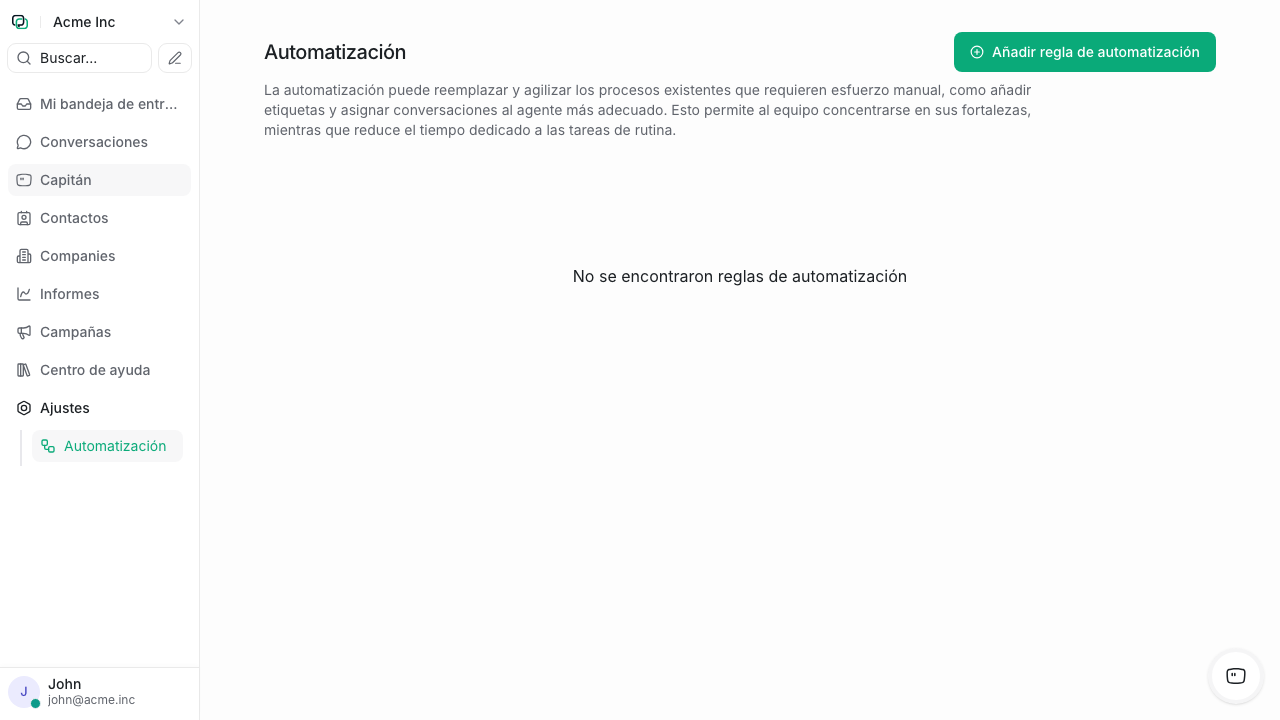
Desde Ajustes > Automatización puedes ver todas tus reglas activas. Cada regla muestra su nombre, evento y estado.
- Activar/Desactivar: Usa el interruptor junto a cada regla para habilitarla o pausarla sin eliminarla.
- Editar: Haz clic en el nombre de la regla para modificar sus condiciones o acciones.
- Eliminar: Haz clic en el ícono de eliminar y confirma la acción.
Importante
Todas las reglas cuyas condiciones se cumplan se ejecutan sobre el mismo evento; no hay un orden que puedas reordenar arrastrando. Si dos reglas pueden actuar sobre la misma conversación, ajusta sus condiciones para que no se pisen.
Buenas prácticas
- Nombra tus reglas claramente: Usa nombres como "Auto-etiquetar ventas por WhatsApp" en lugar de "Regla 1".
- Comienza con pocas reglas: Agrega reglas gradualmente y verifica su impacto antes de crear más.
- Revisa periódicamente: Las necesidades del equipo cambian. Revisa tus reglas cada mes para mantenerlas relevantes.
- Prueba antes de activar: Crea una conversación de prueba para verificar que la regla funciona como esperas.