

Equipos
Los equipos te permiten agrupar agentes por función, departamento o especialidad. Puedes dirigir conversaciones a equipos específicos, configurar la asignación automática dentro de cada equipo y organizar tu operación de atención al cliente de forma eficiente.
Acceder a la gestión de equipos
Navega a Ajustes > Equipos para ver todos los equipos creados en tu cuenta.
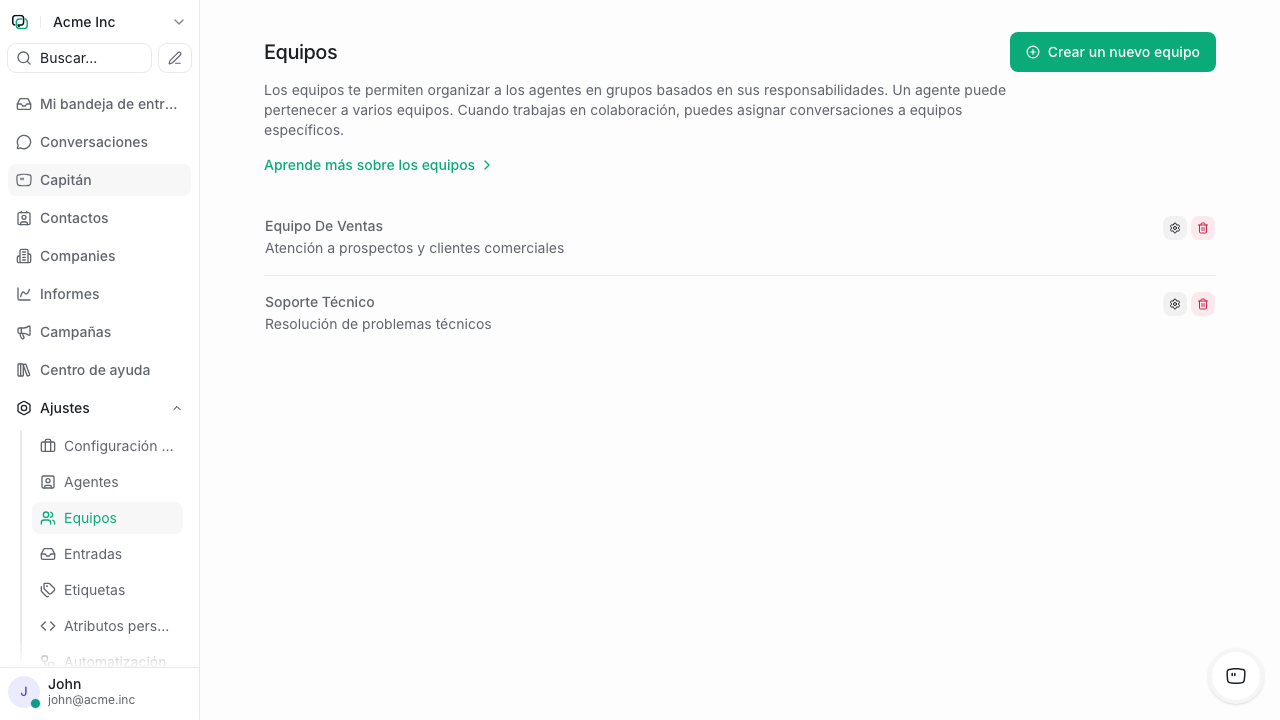
Crear un equipo
- Ve a Ajustes > Equipos.
- Haz clic en Crear equipo.
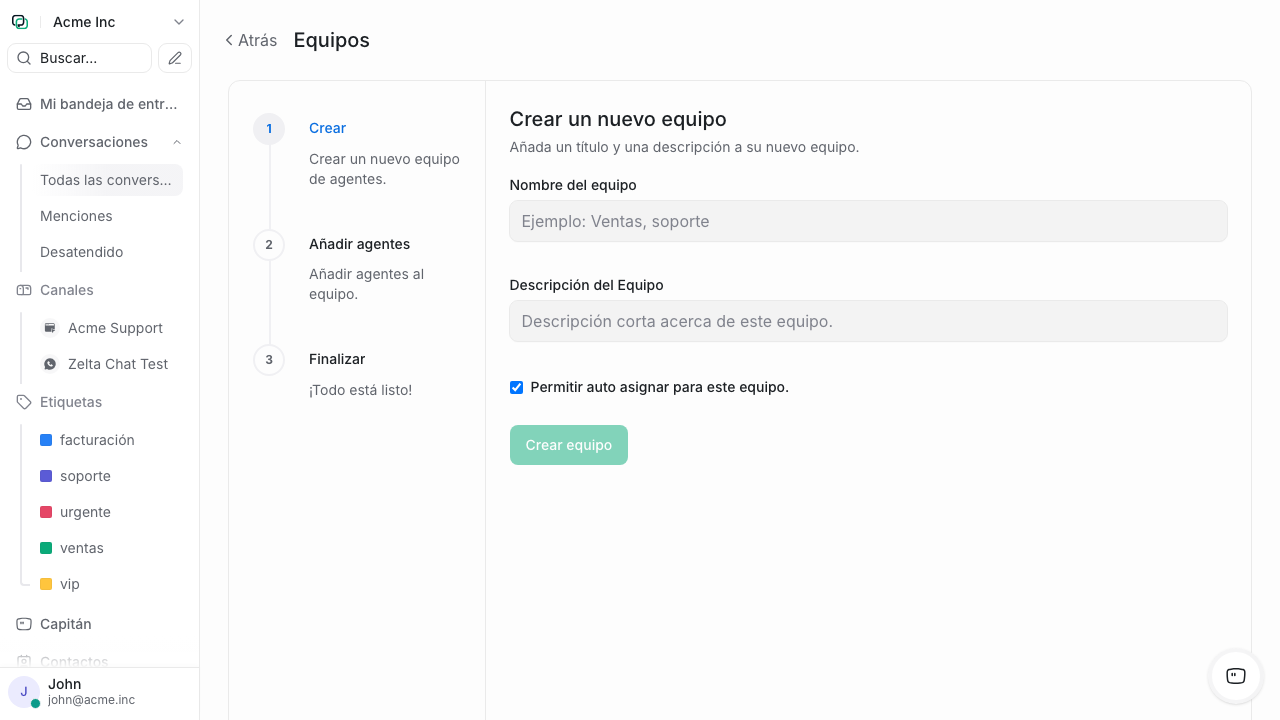
- Completa la información:
- Nombre del equipo: Un nombre descriptivo (por ejemplo, "Ventas", "Soporte Técnico", "Facturación"). Zelta Chat lo guarda en minúsculas.
- Descripción (opcional): Breve explicación del propósito del equipo.
- Permitir asignación automática: Activa o desactiva la asignación automática para este equipo.
- Haz clic en Crear.
Consejo
Usa nombres claros y consistentes para tus equipos. Esto facilita la creación de reglas de enrutamiento y la generación de reportes por equipo.
Icono o emoji del equipo Nuevo
Cada equipo puede llevar un icono o un emoji propio: al crear o editar el equipo, elígelo en el selector que acompaña al nombre. El icono aparece junto al equipo en la lista de equipos, lo que ayuda a distinguir de un vistazo equipos con nombres parecidos.
Agregar agentes a un equipo
- Ve a Ajustes > Equipos y selecciona el equipo deseado.
- Haz clic en Agregar miembros.
- Busca agentes por nombre o correo electrónico.
- Selecciona los agentes que deseas agregar.
- Haz clic en Agregar al equipo.
Nota
Un agente puede pertenecer a múltiples equipos simultáneamente. Por ejemplo, un agente bilingüe puede estar en "Soporte Español" y "Soporte Inglés" al mismo tiempo.
Eliminar agentes de un equipo
- Ve a Ajustes > Equipos y selecciona el equipo.
- En la lista de miembros, localiza al agente.
- Haz clic en el ícono de eliminar (X) junto al nombre del agente.
- Confirma la eliminación.
Importante
Eliminar un agente de un equipo no desactiva su cuenta. El agente seguirá activo en la plataforma y en cualquier otro equipo al que pertenezca. Las conversaciones que tenía asignadas dentro de ese equipo permanecerán asignadas a él hasta que se reasignen manualmente.
Asignación automática por equipo
Cada equipo tiene un único interruptor de asignación automática.
- Ve a Ajustes > Equipos y selecciona el equipo.
- Activa o desactiva Permitir asignación automática.
- Haz clic en Guardar.
| Estado | Comportamiento |
|---|---|
| Activada | Las conversaciones dirigidas al equipo se reparten automáticamente entre sus agentes |
| Desactivada | Las conversaciones llegan al equipo sin asignar; los agentes las toman manualmente |
Orden de asignación
El orden con el que se reparten las conversaciones (turno rotativo o equilibrado) no se elige por equipo: se define en la política de asignación de la bandeja de entrada. Consulta .
Configuración del equipo
Editar un equipo
- Ve a Ajustes > Equipos y selecciona el equipo.
- Haz clic en Editar.
- Modifica el nombre, la descripción o el interruptor de asignación automática.
- Haz clic en Guardar.
Eliminar un equipo
- Ve a Ajustes > Equipos y selecciona el equipo.
- Haz clic en Eliminar equipo.
- Confirma la eliminación.
Importante
Eliminar un equipo no elimina a los agentes ni las conversaciones. Las conversaciones que estaban asignadas al equipo se moverán a la cola general de Sin asignar. Los agentes permanecen activos en la plataforma.
Casos de uso comunes
Organización por departamento
| Equipo | Miembros típicos | Tipo de conversaciones |
|---|---|---|
| Ventas | Ejecutivos comerciales | Consultas de precios, cotizaciones, demos |
| Soporte | Agentes de soporte técnico | Problemas técnicos, incidencias |
| Facturación | Personal administrativo | Pagos, facturas, reembolsos |
| Éxito del cliente | Customer success managers | Seguimiento, retención, upselling |
Organización por idioma o región
| Equipo | Descripción |
|---|---|
| Soporte - Español | Agentes que atienden en español |
| Soporte - English | Agentes que atienden en inglés |
| Soporte - Português | Agentes que atienden en portugués |
Organización por turno
| Equipo | Horario |
|---|---|
| Turno mañana | 6:00 AM - 2:00 PM |
| Turno tarde | 2:00 PM - 10:00 PM |
| Turno noche | 10:00 PM - 6:00 AM |
Consejo
Combina equipos por turno con para enrutar conversaciones automáticamente al equipo de turno activo.