

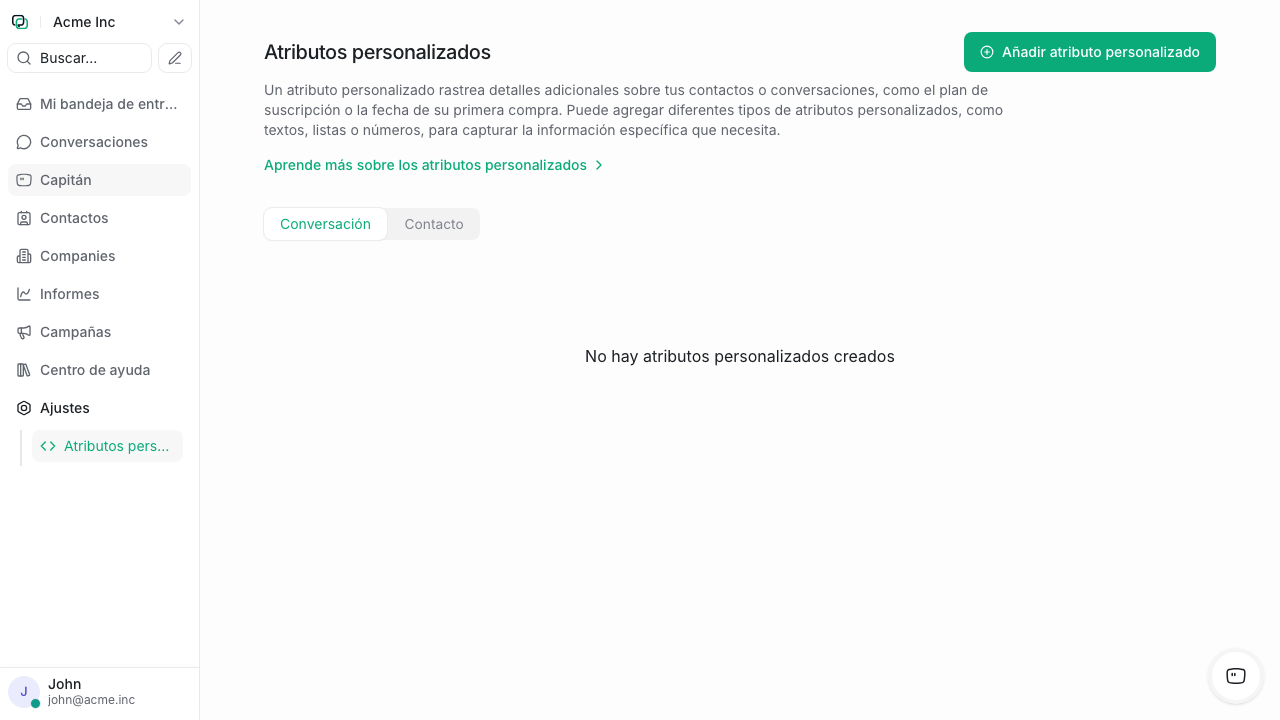
Atributos Personalizados
Los atributos personalizados te permiten extender la información que capturas sobre tus contactos y conversaciones más allá de los campos estándar. Define campos a medida que se adapten a las necesidades específicas de tu negocio.
Tipos de atributos disponibles
Zelta Chat soporta los siguientes tipos de atributos personalizados:
| Tipo | Descripción | Ejemplo de uso |
|---|---|---|
| Texto | Campo de texto libre para cualquier información | Nombre de referido, notas breves |
| Número | Valor numérico entero o decimal | Cantidad de licencias, número de empleados |
| Moneda | Valor monetario | Monto de compra, saldo pendiente |
| Porcentaje | Valor porcentual | Descuento aplicado, avance del proyecto |
| Fecha | Selector de fecha con formato estándar | Fecha de nacimiento, fecha de renovación |
| Enlace | URL clicable que abre en una nueva pestaña | Perfil de LinkedIn, sitio web del cliente |
| Lista | Menú desplegable con opciones predefinidas | Industria, origen del contacto, plan contratado |
| Casilla | Valor booleano (verdadero/falso) | Cliente verificado, acepta boletín informativo |
Niveles de atributos
Los atributos personalizados se pueden crear en dos niveles distintos, según dónde necesites capturar la información.
Atributos de contacto
Se asocian directamente al perfil del contacto y son visibles en todas las conversaciones de ese contacto. Son ideales para información permanente del cliente.
Ejemplos: fecha de nacimiento, número de identificación, plan contratado, origen del contacto.
Atributos de conversación
Se asocian a una conversación específica y pueden tener valores diferentes en cada interacción. Son útiles para capturar información contextual de cada caso.
Ejemplos: motivo de contacto, nivel de urgencia, número de pedido, categoría del problema.
Consejo
Usa atributos de contacto para datos que no cambian entre conversaciones (como la fecha de nacimiento) y atributos de conversación para datos que varían en cada interacción (como el número de pedido).
Crear un atributo personalizado
- Ve a Ajustes > Atributos personalizados.
- Haz clic en Agregar atributo.
- Completa los campos del formulario:
| Campo | Descripción |
|---|---|
| Nombre | Nombre visible del atributo (ej: "Fecha de nacimiento") |
| Descripción | Texto de ayuda opcional que aparece junto al campo |
| Tipo | Selecciona uno de los tipos disponibles (texto, número, fecha, enlace, lista, casilla) |
| Nivel | Elige si el atributo aplica a Contacto o a Conversación |
- Si seleccionaste el tipo Lista, agrega las opciones del menú desplegable.
- Haz clic en Crear atributo.
Nota
El nombre del atributo genera automáticamente una clave interna que se usa en filtros, automatizaciones y la API. Una vez creado, esta clave no se puede modificar.
Editar y eliminar atributos
Editar un atributo
- Ve a Ajustes > Atributos personalizados.
- Localiza el atributo en la lista.
- Haz clic en el ícono de edición.
- Modifica el nombre, la descripción o las opciones de lista según corresponda.
- Haz clic en Guardar cambios.
Eliminar un atributo
- En la lista de atributos, haz clic en el ícono de eliminación junto al atributo.
- Confirma la acción.
Importante
Al eliminar un atributo personalizado, se borran permanentemente todos los valores almacenados en contactos y conversaciones. Esta acción no se puede deshacer.
Visualización en el panel del contacto
Los atributos personalizados aparecen en una sección dedicada dentro del panel lateral de la conversación y en el perfil completo del contacto.
- Panel lateral de conversación: Muestra los atributos de contacto y de conversación relevantes, permitiendo a los agentes consultarlos y editarlos sin salir de la conversación.
- Perfil del contacto: Todos los atributos de contacto se muestran en la sección correspondiente con sus valores actuales.
Los agentes pueden editar los valores directamente haciendo clic en el campo y escribiendo o seleccionando el nuevo valor.
Uso en filtros y automatizaciones
Los atributos personalizados se integran con el resto del sistema para potenciar la segmentación y la automatización.
Filtros
Puedes usar atributos personalizados como criterio en los filtros de contactos y conversaciones:
- Ve a Contactos o Conversaciones.
- Haz clic en Filtros.
- Selecciona el atributo personalizado en el menú desplegable de criterios.
- Define la condición (es igual a, contiene, mayor que, etc.) y el valor.
Automatizaciones
Los atributos personalizados también se pueden usar en las reglas de automatización:
- Como condición: Ejecuta una automatización cuando un atributo tiene un valor específico (ej: si "Plan contratado" es igual a "Premium", asignar al equipo VIP).
- Como acción: Establece automáticamente el valor de un atributo cuando se cumple una condición (ej: cuando una conversación se resuelve, marcar "Caso cerrado" como verdadero).
Consejo
Combina atributos personalizados con etiquetas y automatizaciones para crear flujos de trabajo avanzados que clasifiquen y enruten conversaciones sin intervención manual.
Atributos reservados del sistema
Algunos atributos personalizados tienen un significado especial para Zelta Chat. Cuando se crean con la clave exacta indicada, activan funcionalidades automáticas en la plataforma.
| Clave | Tipo | Nivel | Funcionalidad |
|---|---|---|---|
desactivar_bot | Casilla | Contacto | Desactiva Capitán (IA) para el contacto. Cuando está marcado, Capitán no responde ni envía mensajes al contacto; la conversación pasa directamente a un agente humano. |
Nota
Estos atributos se crean manualmente como cualquier otro atributo personalizado. La clave se genera automáticamente a partir del nombre — por ejemplo, el nombre "Desactivar Bot" genera la clave desactivar_bot. Consulta la documentación de cada funcionalidad para más detalles: .
Siguientes pasos
- : Regresa a la vista general de contactos.
- : Importa, exporta y administra tu base de contactos.
- : Gestiona perfiles de empresa y vincula contactos.