

Contactos
La app móvil incluye una sección de Contactos para consultar, crear y editar los contactos de tu cuenta sin necesidad de abrir la versión web. La encuentras como una pestaña con ícono de libreta en la barra inferior.
Buscar y navegar contactos
Al abrir la pestaña verás todos los contactos de la cuenta agrupados por letra. Desliza para cargar más y usa el buscador para filtrar por nombre, correo o teléfono.
Cada fila lleva una pastilla que dice qué pasa al tocarla Nuevo:
| Pastilla | Qué ocurre al tocar |
|---|---|
| Abrir | Abre la conversación que ya tiene. Si tiene varias, la app te pregunta cuál |
| Escribir | Empieza una conversación nueva: eliges la bandeja en una hoja, sin salir de la lista |
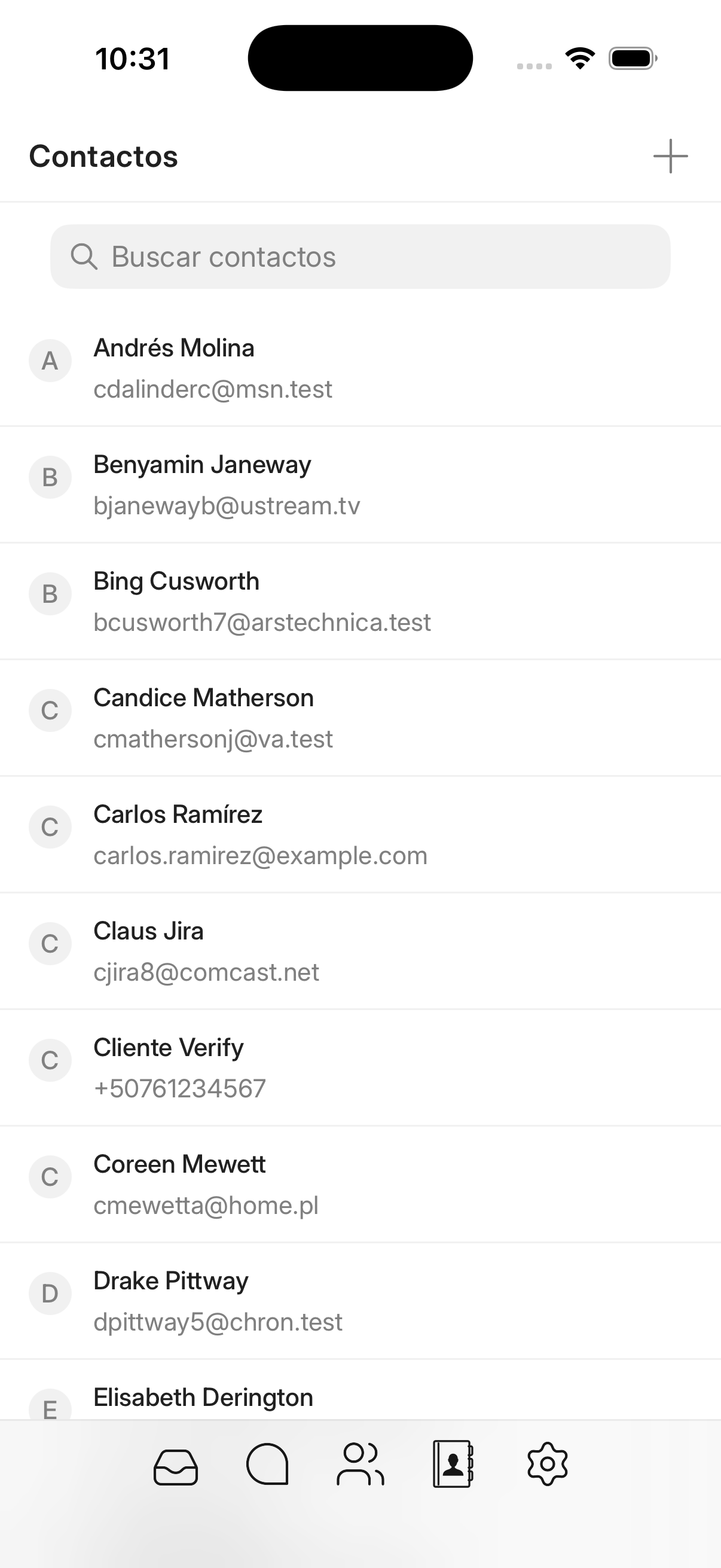
Crear un contacto
- En la pestaña Contactos, toca el botón + (arriba a la derecha).
- Escribe el nombre y el número de teléfono: son los dos datos que pide el alta Nuevo.
- Elige el prefijo del país en la lista, o pega el número completo desde el portapapeles y la app reconoce el prefijo.
- Toca Crear contacto para guardarlo, o Guardar y escribir para crearlo y abrir su conversación en un solo paso.
El resto de los datos — correo, empresa, ciudad, país, biografía y redes sociales (Instagram, Facebook, Twitter, LinkedIn, GitHub, Telegram, TikTok) — se completan después desde Editar contacto.
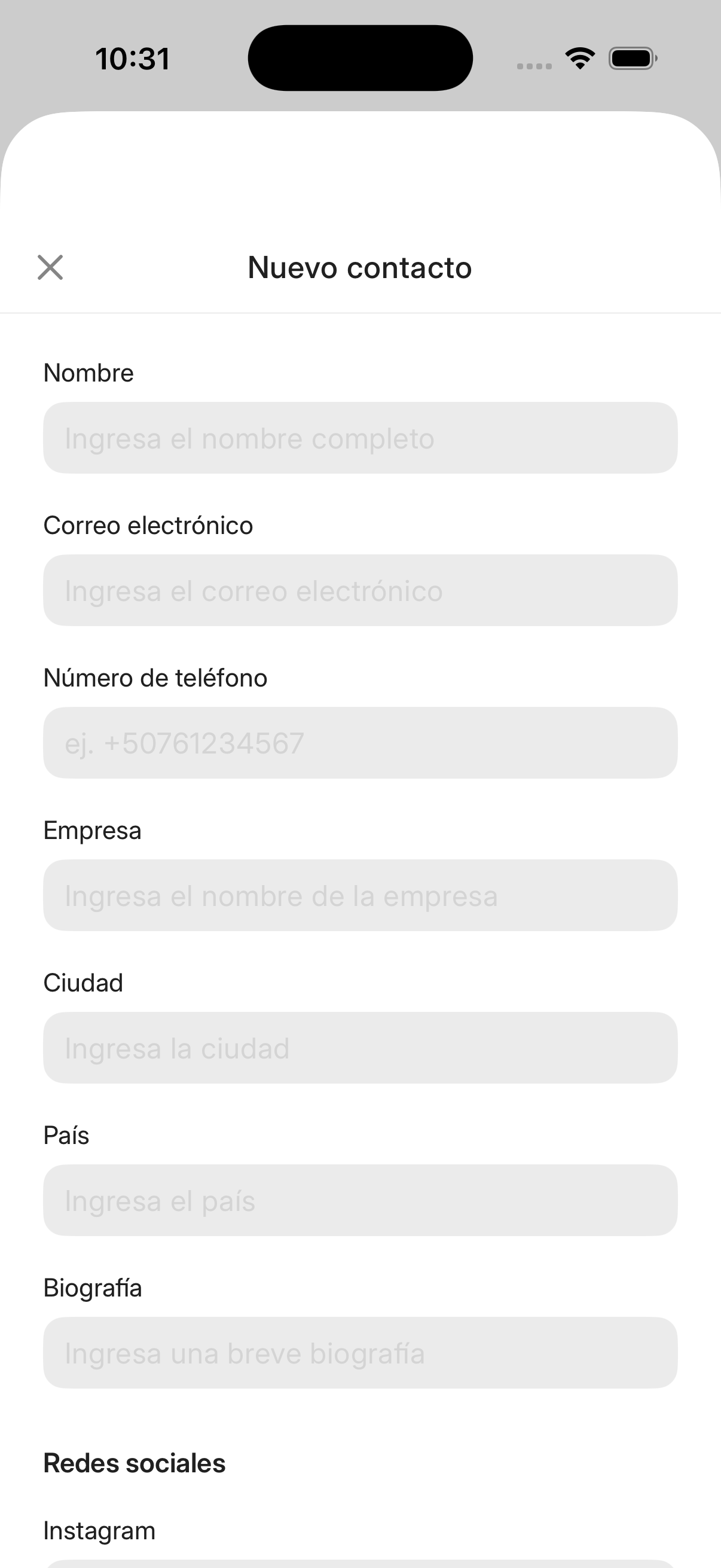
Números duplicados
Si el número ya está en tu cuenta, la app lo detecta antes de crear el duplicado y te ofrece abrir su conversación o ver su ficha.
Ficha del contacto
Al abrir un contacto verás su ficha Nuevo: arriba, su identidad y las acciones directas — Llamar y Correo, y al abrirla desde Contactos también Ver conversación o Escribir —; debajo, sus etiquetas y, al final, sus datos con el ícono de cada campo. Toca cualquier dato para copiarlo al portapapeles.
Editar un contacto
- Abre el contacto desde la lista (o desde una conversación, tocando el nombre en la cabecera).
- Toca Editar, en la cabecera de la ficha.
- Los campos están agrupados en Identidad, Empresa y Ubicación. Modifica lo que necesites y toca Guardar, en la cabecera.
Consejo
Cuando alguien escribe por primera vez, se crea un contacto con datos mínimos. Usa la edición para completar su nombre, correo y teléfono apenas los tengas — así el resto del equipo lo identifica de inmediato.