

Ajustes y perfil
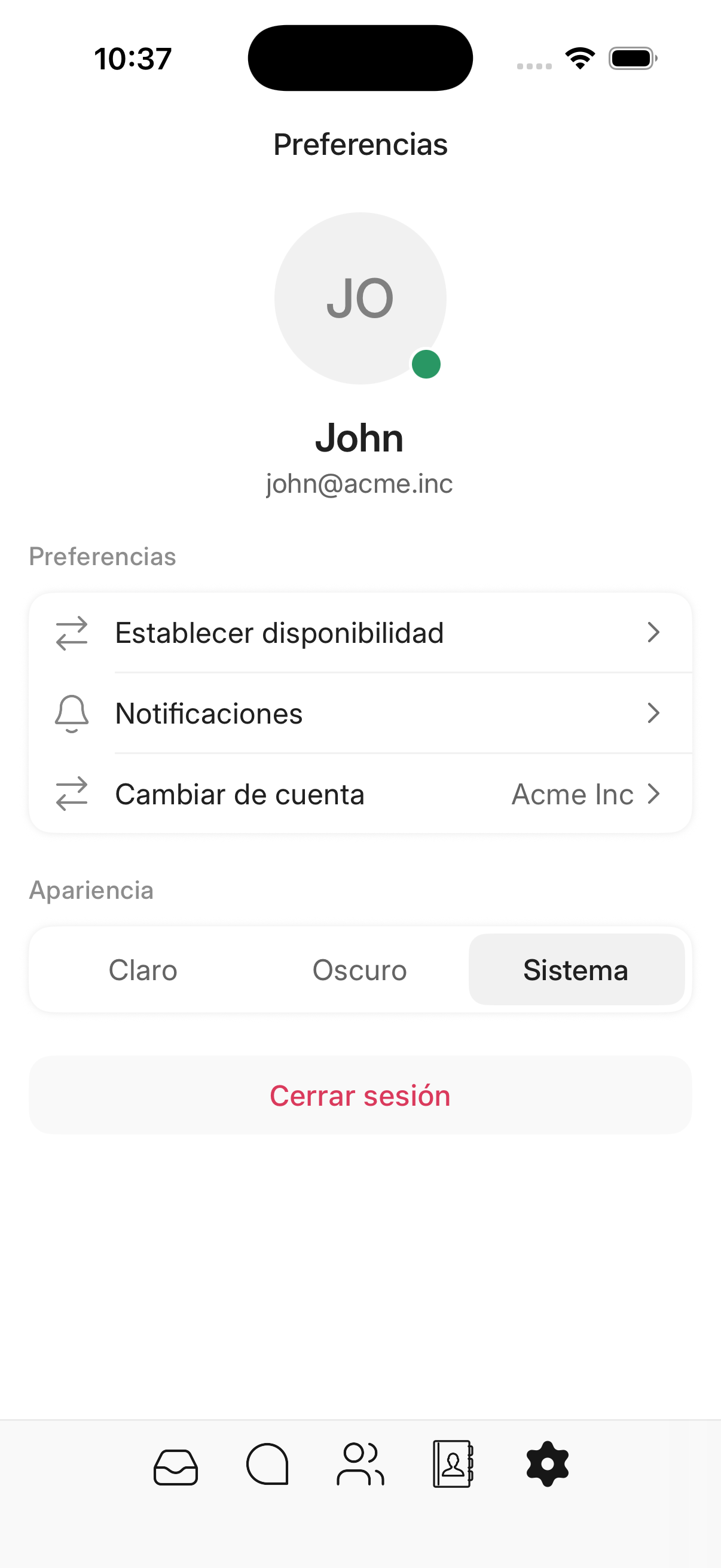
Desde la pestaña Ajustes de la app puedes gestionar tu disponibilidad, tu perfil y la apariencia de la aplicación. La pantalla abre con tu tarjeta de perfil y, debajo, la sección Preferencias.
Disponibilidad
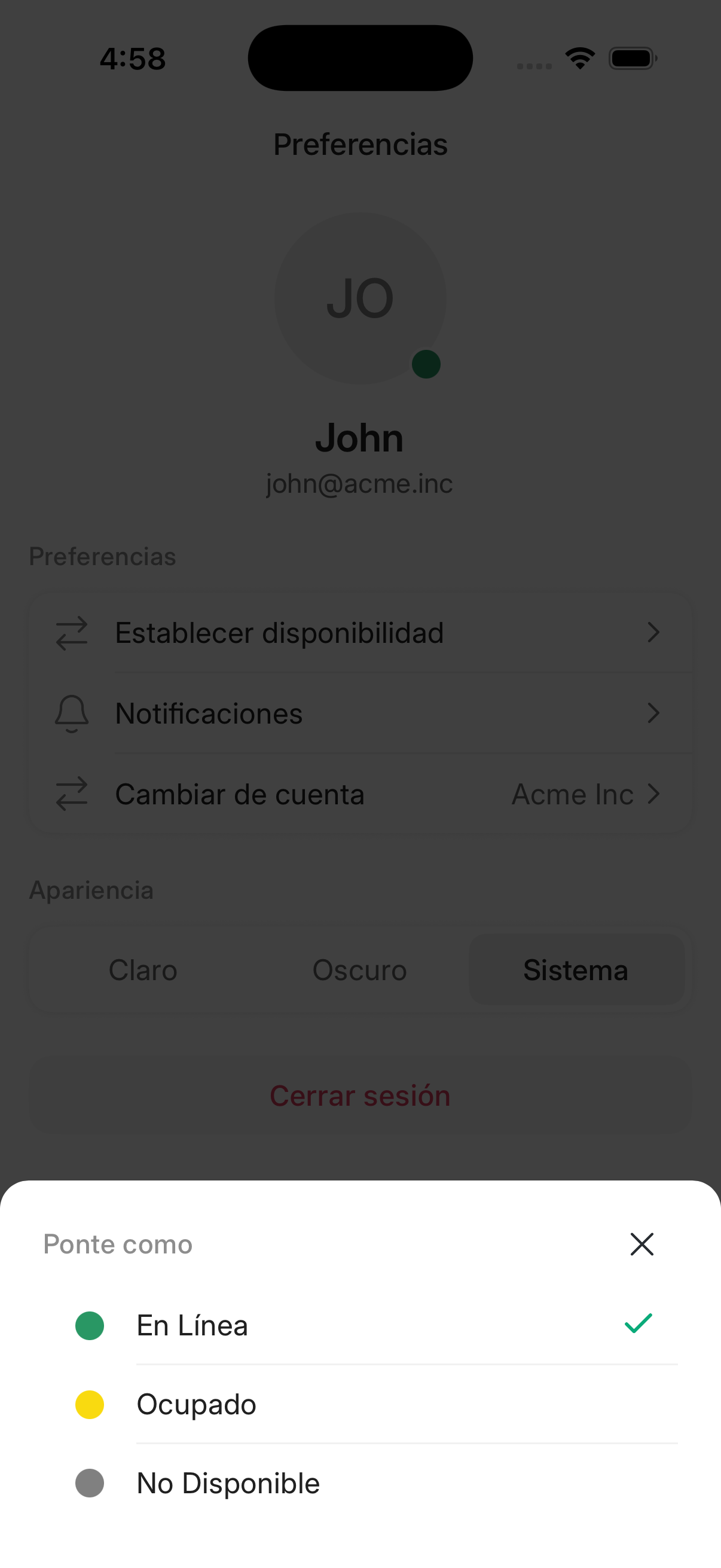
Toca tu tarjeta de perfil, en la parte superior de Ajustes, y elige tu estado en la hoja Ponte como para indicarle al equipo si estás atendiendo:
| Estado | Significado |
|---|---|
| Disponible | Estás atendiendo: puedes responder conversaciones y recibir notificaciones |
| Ocupado | Sigues conectado pero indicas que no estás disponible para nuevas conversaciones |
| Desconectado | No estás atendiendo; no recibirás notificaciones push |
Responder exige estar Disponible
Si tu estado no es Disponible, el campo de respuesta aparece bloqueado con el botón Ponerme disponible. Ver .
Tu disponibilidad se sincroniza con la versión web.
Perfil
- Foto de perfil (avatar): toca tu avatar para actualizar tu foto.
- Datos de perfil: tu nombre y datos de cuenta se gestionan junto con la versión web.
Idioma
La app está en español de forma predeterminada. Puedes cambiar el idioma desde los ajustes si lo necesitas.
Apariencia (modo claro / oscuro)
Al final de Ajustes, en Apariencia, elige el tema de la aplicación: Claro, Oscuro o Sistema (que sigue la configuración de tu dispositivo).
Cambiar de cuenta
Si perteneces a más de una cuenta de Zelta Chat, puedes cambiar entre ellas sin cerrar sesión:
- Ve a Ajustes > Preferencias.
- Toca Cambiar de cuenta.
- Selecciona la cuenta con la que quieres trabajar.
Reporte de agentes
Desde Ajustes > Preferencias > Reporte de agentes puedes consultar la carga de trabajo del equipo sin sentarte frente a una computadora.
La pantalla muestra los totales de la cuenta y, debajo, una fila por agente ordenada de mayor a menor carga:
| Métrica | Qué indica |
|---|---|
| Atendidas | Cuántas veces el agente dejó una conversación en pendiente, es decir, el trabajo realmente atendido aunque después se reasigne |
| Resueltas | Conversaciones que el agente marcó como resueltas |
| Primera respuesta | Tiempo promedio hasta la primera respuesta |
| Resolución | Tiempo promedio hasta resolver |
Puedes cambiar el período entre Hoy, 7 días y 30 días. Los promedios sin datos se muestran con un guion, para no confundirlos con un tiempo de cero.
Quién puede verlo
La entrada solo aparece si tu rol permite administrar informes: los administradores siempre la ven, y un necesita ese permiso.
Análisis más profundo
La app prioriza la lectura rápida de la carga de trabajo. Para gráficos de distribución, filtros por bandeja y exportación a CSV, usa los .
Notificaciones
Ajusta qué avisos push quieres recibir desde Ajustes > Preferencias > Notificaciones. La fila indica cuántos avisos tienes activos sin necesidad de abrirla. Consulta el detalle en .
Cerrar sesión
En la parte inferior de Ajustes encontrarás la opción Cerrar sesión.